在 Deno 2.9 中登场的桌面功能 (Deno Desktop) - 体验与 Electron / Tauri 的区别
Back to Top
为了覆盖更广泛的受众,这篇文章已从日语翻译而来。
您可以在这里找到原始版本。
引言
#祝贺 Deno 2.9 发布。
作为一个超爱 Electron 的人,我最感兴趣的当然还是 Deno Desktop。它既可以像 Tauri 那样以 WebView 作为后台,也可以像 Electron 那样基于 Chromium,两种架构可选,简直必须试试。
官方文档在这里:
Deno 博客中写道,在 2.9 时点桌面功能还处于实验阶段。
deno desktop is experimental in 2.9. The surface described here is stabilizing and some platform features are still landing.
试用
#首先升级到 2.9[1]。
deno upgrade
在 main.ts 中使用 Deno.serve 来编写一个普通的服务器程序。
Deno.serve(() =>
  new Response(
    "<!DOCTYPE html><h1>Hello from Deno desktop </h1>",
    { headers: { "content-type": "text/html" } },
  )
);
在同一目录下运行 deno desktop main.ts。
$ deno desktop main.ts

⚠ deno desktop is experimental and subject to change
Check main.ts
Compile main.ts to hello.dylib

Embedded Files

hello.dylib
└── main.ts (430B)

Files: 1.91KB
Metadata: 1.38KB
Remote modules: 12B

Downloading laufey webview backend for aarch64-apple-darwin (v0.4.0)
Download laufey-webview-aarch64-apple-darwin.tar.gz 97.44KiB/97.44KiB
Codesigning bundle with identity "-"
hello.app/Contents/MacOS/laufey_webview: replacing existing signature
hello.app/Contents/MacOS/hello.dylib: replacing existing signature
Bundle hello.app
在最后的输出中,会在根目录生成一个 hello.app(macOS 的应用可执行文件),可以直接启动(在 Windows 上则会生成 hello.exe)。
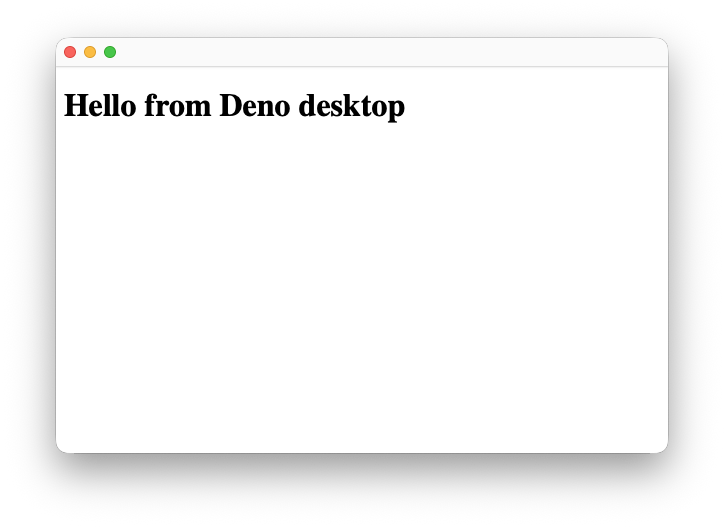
正如 Deno 的概念所说,无需额外的模块或配置(Out of the box)就生成了桌面应用。
Deno Desktop 的开发体验
#通过带有 HMR (Hot Module Replacement) 选项启动,会启动本地开发服务器,并在检测到代码更改时即时更新应用内容。
deno desktop --hmr main.ts
⚠ deno desktop is experimental and subject to change
Compile main.ts to file:///Users/kondoumh/Library/Caches/deno/desktop/5f4a00908e99d886/hello.dylib

Embedded Files

hello.dylib
└── main.ts (422B)

Files: 1.9KB
Metadata: 1.38KB
Remote modules: 12B

Running desktop app with HMR (watching /Users/kondoumh/dev/deno-study/desktop/hello)
Runtime loaded successfully from: /Users/kondoumh/Library/Caches/deno/desktop/5f4a00908e99d886/hello.dylib
Runtime started
[desktop] dylib path: "/Users/kondoumh/Library/Caches/deno/desktop/5f4a00908e99d886/hello.dylib"
Listening on http://127.0.0.1:52958/
修改 main.ts 的代码后,保存即可立即反映到界面。
Electron 默认无法使用 HMR,需要额外通过 Forge 等启动开发服务器。
通过本地 HTTP 服务实现 UI
#在 Electron (Forge 等) 中,本地服务器的使用主要集中在开发时,发布后一般通过 file:// 来读取资源。
而 Deno Desktop 在发布后的二进制文件中也会内部启动本地 HTTP 服务器,自动分配空闲端口来渲染 UI。该服务器在进程内封闭,不会对外开放。无需考虑端口冲突也是一个优点。
这种“开发时和构建后的二进制文件都以相同的 HTTP 执行模型提供 UI”的设计使得,
- 开发时与部署时的行为没有差异
- 内容在浏览器和桌面端的行为一致
- Next.js 等框架可以原封不动地在桌面应用中运行
启动 DevTools
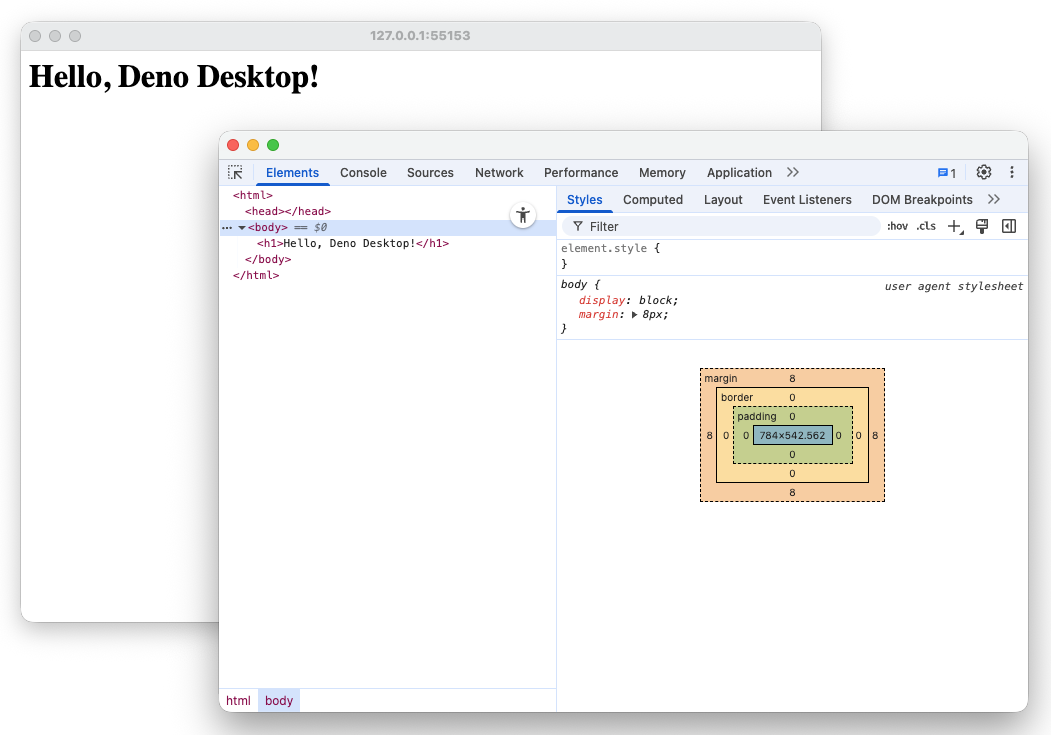
#和 Electron 及 Tauri 一样,可以通过 DevTools 进行调试。只需启动 BrowserWindow 并调用 openDevtools 方法。
const win = new Deno.BrowserWindow({
  title: "My Deno Desktop App",
  width: 800,
  height: 600,
});

win.openDevtools();
目前,只有在将后端设为 cef 时才完全支持 DevTools。
需要像下面这样指定启动:
deno desktop --hmr --backend=cef main.ts
后端与前端的通信(Bindings)
#Electron 的 IPC 通信需要通过 preload.js 将 render.js 和 main.js 桥接起来,非常麻烦。而在 Deno Desktop 中,可以通过全局对象 bindings 轻松调用绑定到 BrowserWindow 的函数。
Deno 运行时和渲染后端作为线程或进程运行,调用通过进程内通道进行。在此示例架构中无需直接处理基于 socket 的 IPC,相较于 Electron 的 ipcMain / ipcRenderer 或 Tauri 的 invoke,代码更加清晰易读,这是一个优势。
我们来看看实际的代码。
const win = new Deno.BrowserWindow({
  title: "Bindings 测试",
  width: 800,
  height: 600,
});

// ==========================================
// 1. 后端:注册可由前端调用的函数
// ==========================================
win.bind("getSystemInfo", async (userName) => {
  console.log(`[Deno 端] 从前端被调用! 参数: ${userName}`);

  // 使用 Deno 的功能获取 OS 信息
  const denoVersion = Deno.version.deno;
  const os = Deno.build.os;

  // 模拟较重的处理(等待 0.5 秒)
  await new Promise(resolve => setTimeout(resolve, 500));

  // 返回给前端的数据(只要能 JSON 化即可)
  return {
    message: `你好,${userName}!`,
    os: os,
    denoVersion: denoVersion
  };
});

// ==========================================
// 2. 前端:返回页面的 HTML
// ==========================================
Deno.serve(() => {
  const html = `
    <!DOCTYPE html>
    <html>
    <head>
      <meta charset="utf-8">
      <title>Bindings Test</title>
    </head>
    <body>
      <h1>Deno Desktop Bindings</h1>
      <button id="btn">获取系统信息</button>
      <pre id="result">这里显示结果</pre>

      <script>
        // 按钮被点击时的处理
        document.querySelector('#btn').addEventListener('click', async () => {
          const resultArea = document.getElementById('result');
          resultArea.textContent = "获取中...";

          try {
            // 💡 使用 bindings 调用后端函数
            const data = await bindings.getSystemInfo("kondoumh");

            // 将结果显示到页面
            resultArea.textContent = JSON.stringify(data, null, 2);
          } catch (error) {
            resultArea.textContent = "error: " + error.message;
          }
        });
      </script>
    </body>
    </html>
  `;

  return new Response(html, {
    headers: { "content-type": "text/html" },
  });
});
应用界面如下。点击 获取系统信息 按钮后,会短暂显示“获取中...”,随后显示结果。
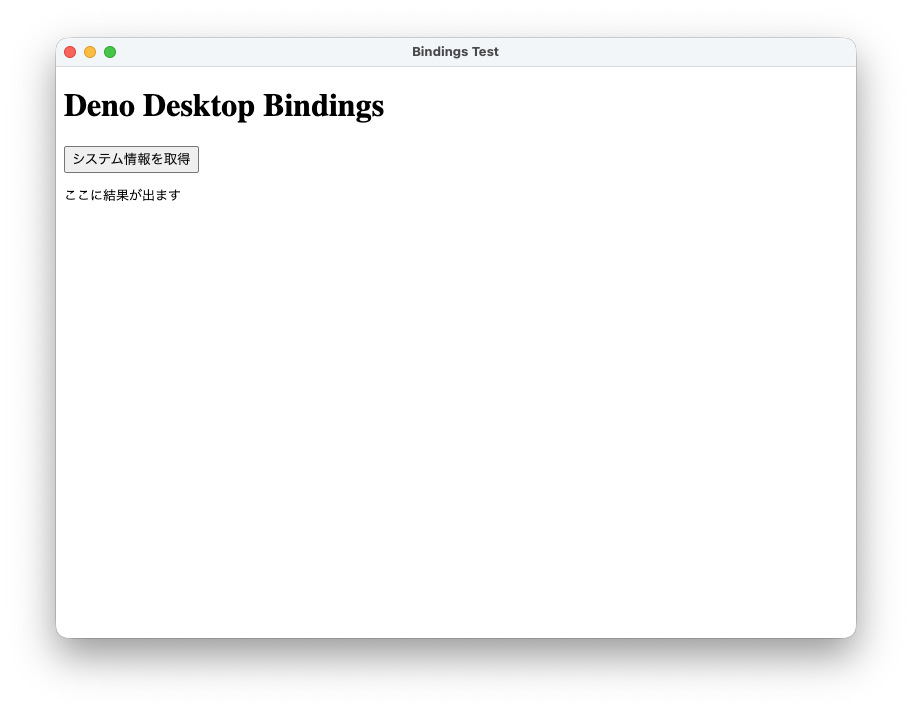
结果显示后的状态。
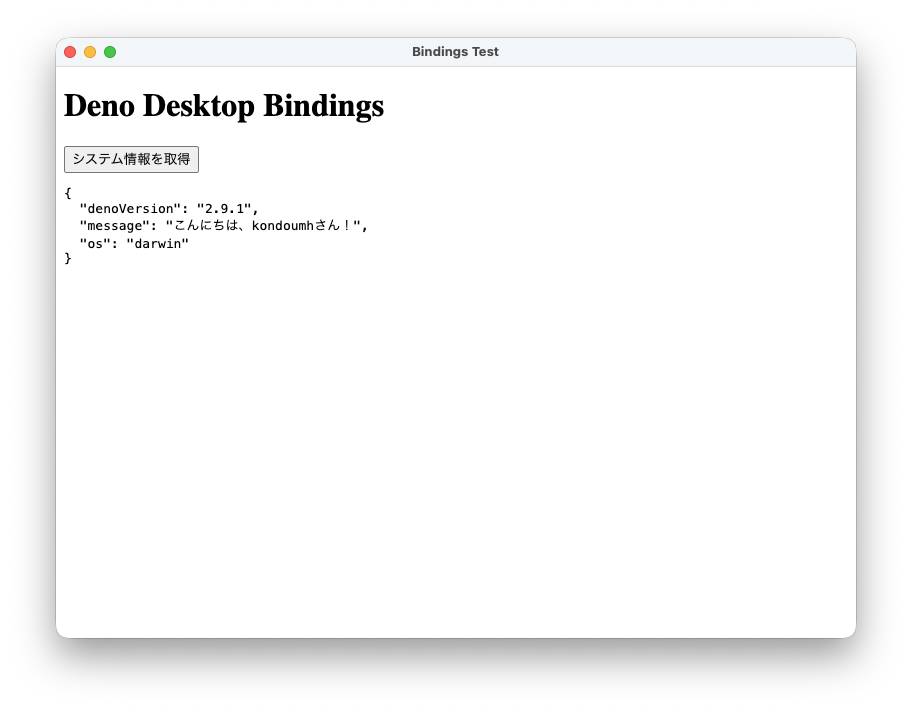
在启动应用的后端中,会输出如下日志。
[Deno 端] 从前端被调用! 参数: kondoumh
非常简单。能够轻松将操作系统的原生功能与 Web UI 结合,十分出色。
菜单的使用
#应用程序菜单的实现。
- 在 BrowserWindow 的
setApplicationMenu方法内定义并传入菜单对象。 - 为 BrowserWindow 注册事件监听器,实现菜单点击时的行为。
role 等与 Electron 相同。
win.setApplicationMenu([
  {
    submenu: {
      label: "File",
      items: [
        {
          item: {
            label: "New",
            id: "new",
            accelerator: "CmdOrCtrl+N",
            enabled: true,
          },
        },
        {
          item: {
            label: "Open…",
            id: "open",
            accelerator: "CmdOrCtrl+O",
            enabled: true,
          },
        },
        "separator",
        {
          item: {
            label: "Save",
            id: "save",
            accelerator: "CmdOrCtrl+S",
            enabled: true,
          },
        },
        { role: { role: "quit" } },
      ],
    },
  },
  {
    submenu: {
      label: "Edit",
      items: [
        { role: { role: "undo" } },
        { role: { role: "redo" } },
        "separator",
        { role: { role: "cut" } },
        { role: { role: "copy" } },
        { role: { role: "paste" } },
      ],
    },
  },
]);

win.addEventListener("menuclick", (e) => {
  const detail = (e as CustomEvent).detail;
  switch (detail.id) {
    case "new":
      console.log("New clicked");
      break;
    case "open":
      console.log("Open clicked");
      break;
    case "save":
      console.log("Save clicked");
      break;
  }
});
上下文菜单的实现。创建 Deno.MenuItem 数组,并连同坐标一同传入 BrowserWindow 的 showContextMenu。
const contextMenu: Deno.MenuItem[] = [
  { item: { label: "Copy", id: "copy", enabled: true } },
  { item: { label: "Paste", id: "paste", enabled: true } },
  "separator",
  { item: { label: "Properties…", id: "props", enabled: true } },
];

// Trigger from a right-click. The webview may not forward the browser
// `contextmenu` event, so handle the secondary mouse button on the window.
win.addEventListener("mousedown", (e) => {
  if (e.button === 2) {
    win.showContextMenu(e.clientX, e.clientY, contextMenu);
  }
});

win.addEventListener("contextmenuclick", (e) => {
  if (e.detail.id === "copy") { console.log("Copy clicked"); }
  if (e.detail.id === "paste") { console.log("Paste clicked"); }
  if (e.detail.id === "props") { console.log("Properties clicked"); }
});
这里在菜单点击事件中输出日志,但日志本身会打印到启动应用的终端,请注意。
使用框架进行开发
#虽然我们看到了使用 Deno.serve() 的示例,但在 Deno Desktop 中,可以与以下框架一起使用。在这些框架项目的目录下启动 deno desktop,会自动检测框架并构建应用。支持众多现代框架。
- Next.js
- Astro
- Fresh
- Remix
- Nuxt
- SvelteKit
- SolidStart
- TanStack Start
- Vite
在本地运行却使用 SSR,让人感觉有些奇妙,但只要能正常运行且安全,那就好!
创建 Next.js 应用。
deno run -A npm:create-next-app@latest
进入创建的项目目录后运行。
cd <project-dir>
deno desktop -A
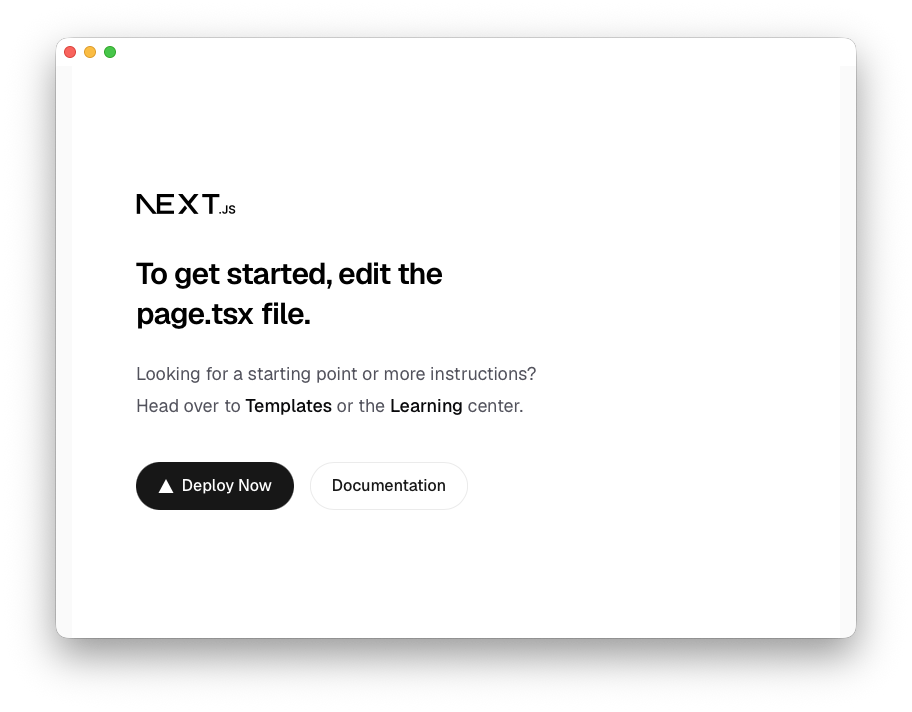
Next.js 应用无需外部服务器就完全运行在桌面内,感觉很奇妙。
关于后端的选择
#桌面应用分发时的二进制大小也很重要,越小越好。
由于 Electron 内置 Chromium,安装后的二进制大小大约会有 300MB 左右。
对于 Deno Desktop,使用操作系统预装的 WebView 大约是 70MB。若使用 CEF(Chromium) 则同样大约是 300MB。
依赖于操作系统的 WebView 会产生 Windows 和 Mac 上 CSS 或 JS 行为略有差异的跨浏览器问题,因此需要为此进行适配和测试。功能少的时候使用 WebView 也许没问题,但当功能增多时,测试工作量将成倍增加。
在 Deno Desktop 中,可以在一开始使用轻量的 WebView,等跨浏览器问题成为负担时,再切换到 CEF,虽然分发体积会稍大一些,但这样做也不错。
在 Tauri 那边,需要等待基于 Servo 的自有 WebView 项目 Verso,而 Deno 能够选择现有的 Chromium,这体现了目前的取舍呢。
与 Electron 的对比
#对于想将现有 Web 应用桌面化的用例,Deno Desktop 非常有力。
另一方面,如果以 Electron 的 WebContentsView 这类高级多视图架构为前提,目前还是 Electron 更适合。例如像 VS Code 或 Figma 那样精细控制多个视图的应用。
粗略整理如下:
- 单窗口为主 + 利用现有 Web 资产:Deno Desktop 非常不错
- 复杂窗口/视图管理:Electron 依然强大
Tauri 在多视图架构支持薄弱方面也同样如此。
关于 Electron 的 WebContentsView 架构,请参阅以下文章。
结语
#以上,Deno Desktop 功能已经全面试用了一遍。
开箱即用就能拥有如此完善的桌面开发体验,让人由衷感到惊讶。任务栏、菜单、Bindings 等,为给应用增添特色的 API 一应俱全,也给人留下了良好印象。
与 Tauri 不同,应用端可以全部用 TypeScript 编写,对于基于现有 Web 应用“添加菜单或任务栏并与 OS 功能联动”的场景非常契合。最小配置下,桌面化自身不应耗费超过 1 小时。
Tauri 也在扩展 JS API,试图吸引不熟悉 Rust 的人群。
这也可能成为 Deno 的杀手级功能。从 experimental 走向稳定版,期待未来的不断成熟。
截至 2026 年 7 月 6 日最新版本为 2.9.1。 ↩︎