AIエージェントとシステムをつなぐMCP入門(プロンプト編)
Back to Top
|
5 min read
Author:
masato-ubata

はじめに
#本ページは「AIエージェントとシステムをつなぐMCP入門」の続編です。
今回は、プロンプトについて説明します。
MCPのプロンプトは、MCPクライアント向けにテンプレート化されたメッセージやワークフローを提供する機能です。
生成指示やツールの利用順序を定義したワークフローなど、テンプレート化して再利用したい場合に有効です。
本記事で掲載しているコードはこちらで公開しています。
シリーズ目次
連載:AIエージェントとシステムをつなぐMCP入門
今回使用するライブラリなど
#- npm@11.11.1
- node@22.22.0
- typescript@6.0.3
- @modelcontextprotocol/sdk@1.29.0
- zod@4.3.6
使用例
#- 定形タスクのテンプレート化: コード生成やレビューなど利用頻度の高い指示をテンプレート化することで、クライアント側の指示作成を省略できます
- ペルソナやルールの適用: 役割や出力形式の制約をコンテキストとして適用します
- ワークフローのテンプレート化: ツールの利用順序などを定義して一連の流れをガイドします
実装サンプル
#コードの全体はこちらをご覧ください。
定形タスクのテンプレート化
#定形タスクであるレビュー指示をテンプレート化した実装例です。
最近は省略されがちですが、サンプルなので役割も明示しています。
- argsSchema(引数スキーマ): プロンプトの変数部分を定義するもの
- messages: roleとcontentで構成されるメッセージ配列
- role: メッセージのスピーカーを示す識別子で、user/assistantのいずれかを設定します
- user(ユーザー): 人間からの入力を表します。ここにAIへの指示(プロンプト本文)を記述します。
- assistant(アシスタント): AIからの返答を表します。プロンプトの指示だけではレスポンスの形式がブレてしまう場合
出力形式の「見本(Few-shot)」をあらかじめAI自身の返答として配置しておくことで、精度の高い結果を引き出せます。
- content: メッセージ本体。サンプルはテキストのみですが、バイナリ(画像、音声、埋め込みリソース)も扱えます。
- text(テキスト): プレーンテキストのメッセージで、自然言語のやりとりで一般的に使用されるタイプ
- image(画像): 視覚的な情報を含むメッセージ
- audio(音声): 音声情報を含むメッセージ
- resource(埋め込みリソース): サーバーのリソース(ドキュメント、コードサンプルなど)を会話に組み込む。
バイナリを扱う場合Base64でエンコードし、適切なMIMEタイプの設定が必要です。
- role: メッセージのスピーカーを示す識別子で、user/assistantのいずれかを設定します
  // プロンプト:コードレビュー指示をテンプレート化
  server.registerPrompt(
    "code-review-prompt",
    {
      title: "code-review-prompt",
      description: "コードレビュー指示",
      // 引数スキーマの定義:MCP InspectorなどのMCPクライアントのUIで入力フォームとして表示され、サーバー側の関数に渡されます。
      argsSchema: {
        specPath: z.string().describe("仕様書パス"),
        codePath: z.string().describe("対象コードパス"),
      },
    },
    async ({ specPath, codePath }) => {
      return {
        messages: [
          // user: プロンプト本文
          {
            role: "user",
            content: {
              type: "text",
			        // 実務ではもっと細かい指示が必要になりますが、行数を抑えるため最小限に留めています
              text: [
                "コードレビュー指示",
                "あなたはNode.js/TypeScriptのバックエンド開発スペシャリストです。",
                "* 優先観点: 仕様整合性、例外設計、認可制御、トランザクション制御、性能、保守性、セキュリティ。",
                "* 禁止: 推測で仕様補完しない。根拠のない断定をしない。",
                "* 指摘の重大度: High(必須)/Medium(基本的に対応)/Low(できるだけ対応)を付ける。",
                "* 指摘は「問題」「対象個所」「修正案」を1行で示す。",
                "* 出力は最大10件、重複指摘は統合する。",
                "* 改善コードが必要なら最小差分で提案する。",
                `* 仕様書パス: ${specPath}`,
                `* 対象コードパス: ${codePath}`,
              ].join("\n"),
            },
          },
          // assistant: 見本
          {
            role: "assistant",
            content: {
              type: "text",
              text: ["(コードレビュー指摘の出力例)",
                "1. High: [問題] 仕様に記載のないAPIエンドポイントが存在する。 [対象個所] src/api/user.tsのgetUser関数。 [修正案] 不要なエンドポイントなら削除、仕様が古いなら更新して整合させる。",
				// omit
              ].join("\n")},
          },
        ],
      };
    },
  );
- 動作確認(MCP Inspector)
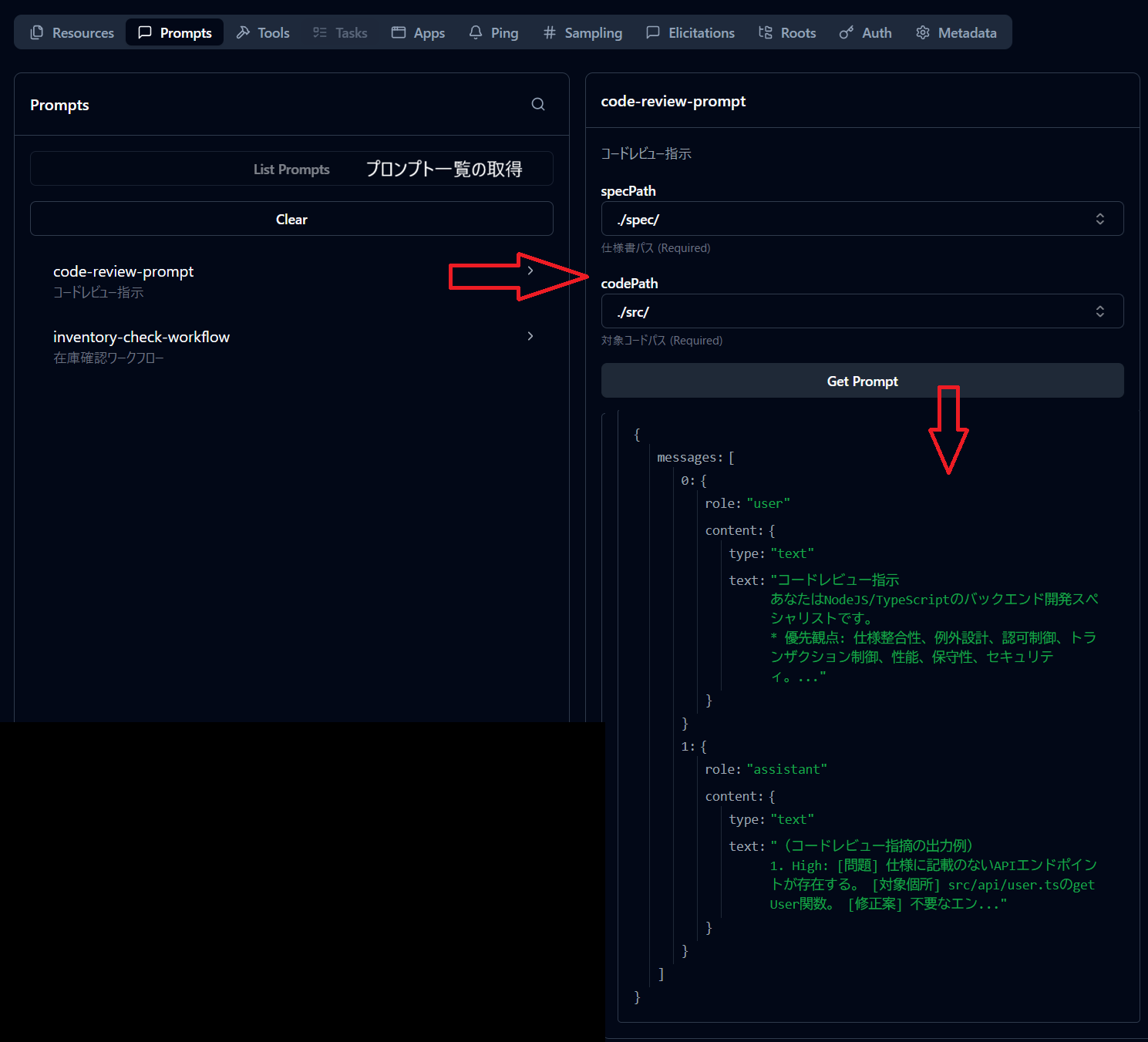
ワークフローのテンプレート化
#ツールの実行順序をテンプレート化した実装例です。
  // プロンプト: 指示やワークフローをテンプレート化。
  server.registerPrompt(
    "inventory-check-workflow",
    {
      title: "inventory-check-workflow",
      description: "在庫確認ワークフロー",
      argsSchema: {
        orderNo: z.string().describe("受注番号"),
      },
    },
    async ({ orderNo }) => {
      const prompt = [
        "在庫確認ワークフロー",
        `1. tools/callでget-orderを実行してください。(引数 orderNo: "${orderNo}")`,
        "2. tools/callでcheck-attached-inventoryを実行してください。(引数: orderId: 1のレスポンスのorderId, quantity: 1のレスポンスのquantityの合計)",
        "3. 2のレスポンスのavailableがtrueなら「在庫引当済み」、falseなら「在庫不足」と返してください。",
      ].join("\n")
      return {messages: [{role: "user", content: {type: "text", text: prompt,}}]};
    },
  );
  server.registerTool(
    "get-order",
	// omit: 今回は固定値を返すだけの実装にしています
  );
  server.registerTool(
    "check-attached-inventory",
	// omit: 今回は固定値を返すだけの実装にしています
  );
- 動作確認(MCP Inspector)
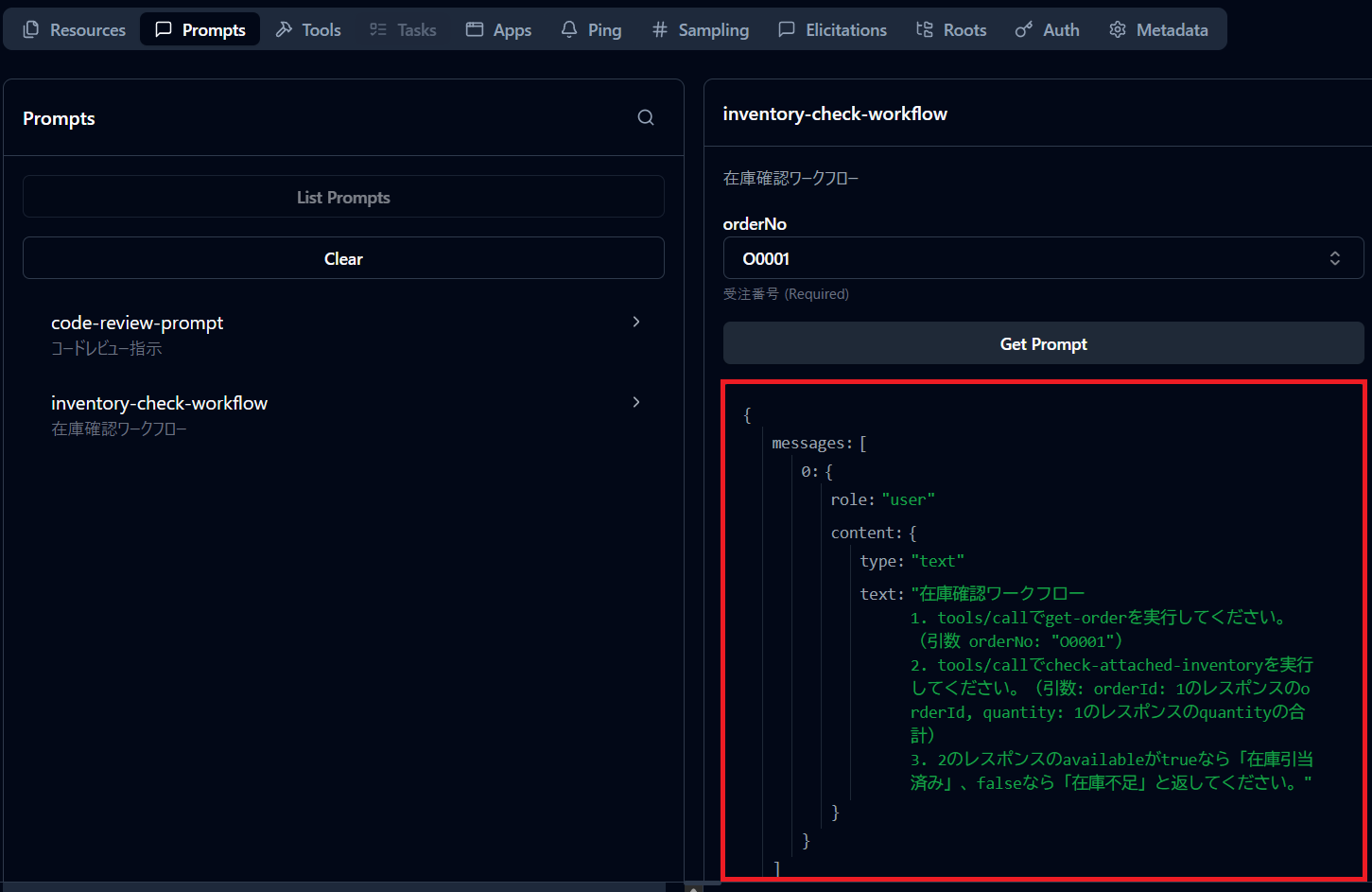
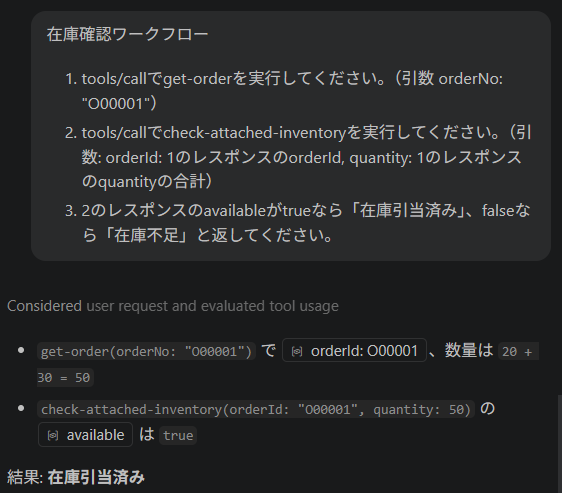
- プロンプトの利用(VS Code)
実際にプロンプトを使ってツールの実行を指示して動作を確認。
プロンプトで指示した順にツールを実行し、結果も指示した通りに返されました。
まとめ
#- プロンプトは、定形タスクを標準化したい場面で効果を発揮します。
- プロンプト内でツールの呼び出し順序を指示し、同じサーバー内にそのツールを
registerToolで用意しておくと、LLMが指示にしたがって自律的にツールを呼び出し、一連の作業を自動完結できます。 - 次編ではリソースを扱います。
