免费OSS工具SysON开始SysML v2建模(2)〜 创建Package
Back to Top
为了覆盖更广泛的受众,这篇文章已从日语翻译而来。
您可以在这里找到原始版本。
在上一篇文章「免费OSS工具SysON开始SysML v2建模(1)〜 初识SysON」中,我们已经安装了SysON,并在Web浏览器中显示了主界面。
在本篇文章中,让我们尝试创建一个新的项目和包。
本文使用 Release 2025.8.0 版本。请注意,在最新版本中,UI 或行为可能有所不同,敬请谅解。
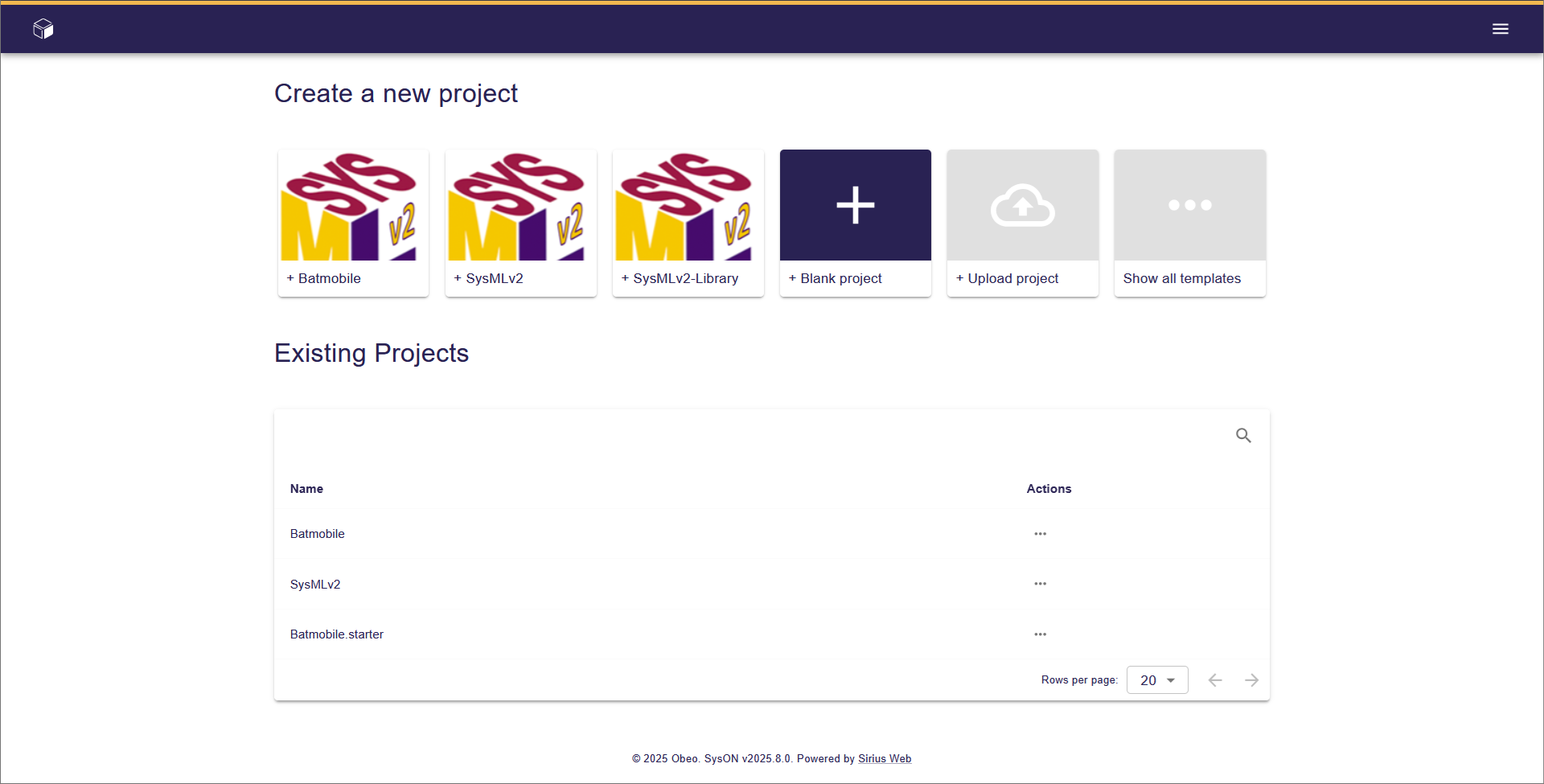
主界面也称为项目浏览器界面。在项目浏览器界面的上方排列着创建项目的图标,下方则显示已有项目的列表。
创建项目
#要创建一个新的 SysMLv2 项目,请在“Create a new project”中选择从左数第2个标有“SysMLv2”的图标(SysMLv2 模板)。
选择后,将显示项目编辑器界面。
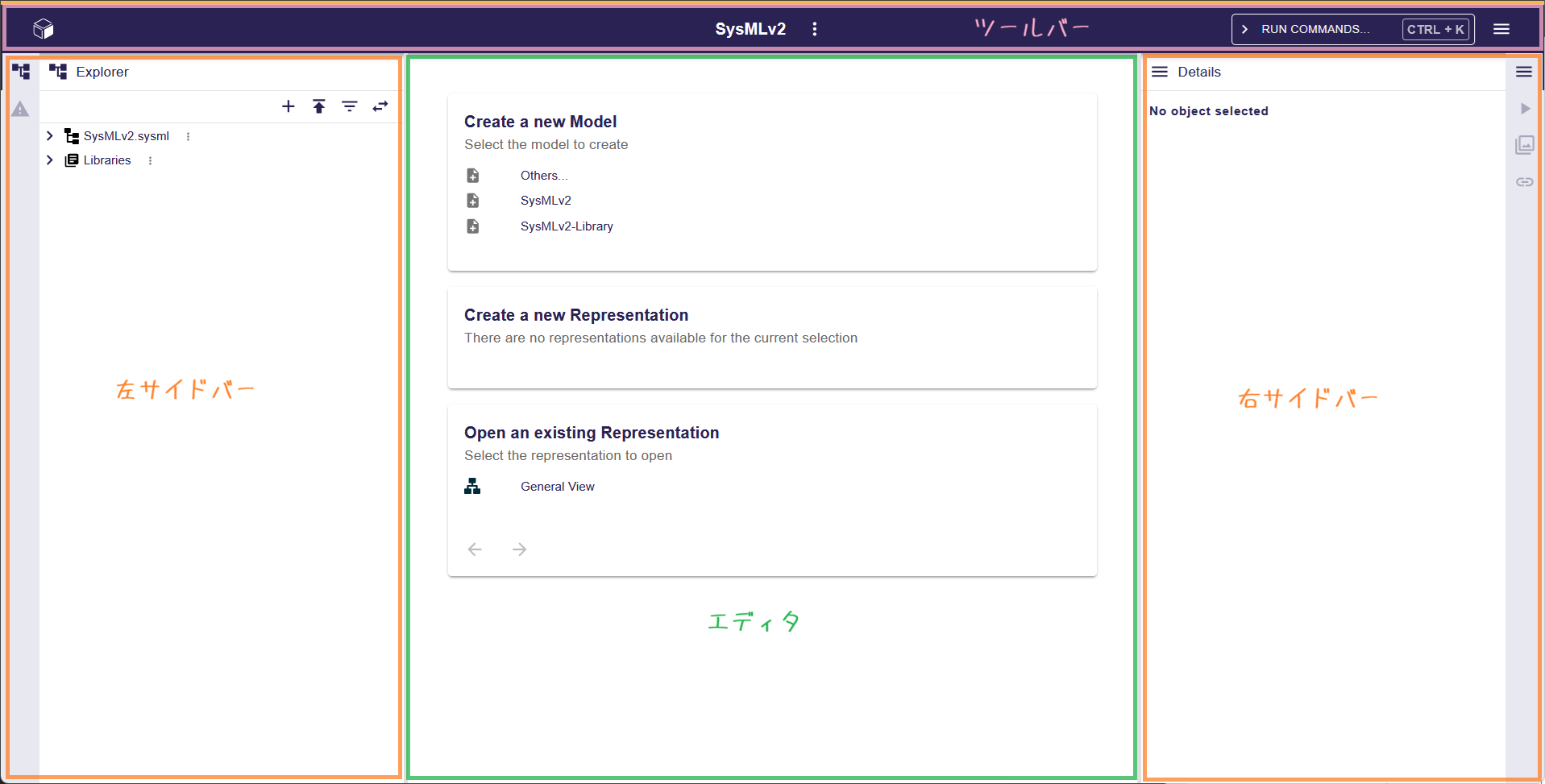
编辑器界面由4部分组成:屏幕顶部的“工具栏”、左侧的“左侧边栏”、右侧的“右侧边栏”以及左右边栏之间的“编辑区”。
更改项目名称
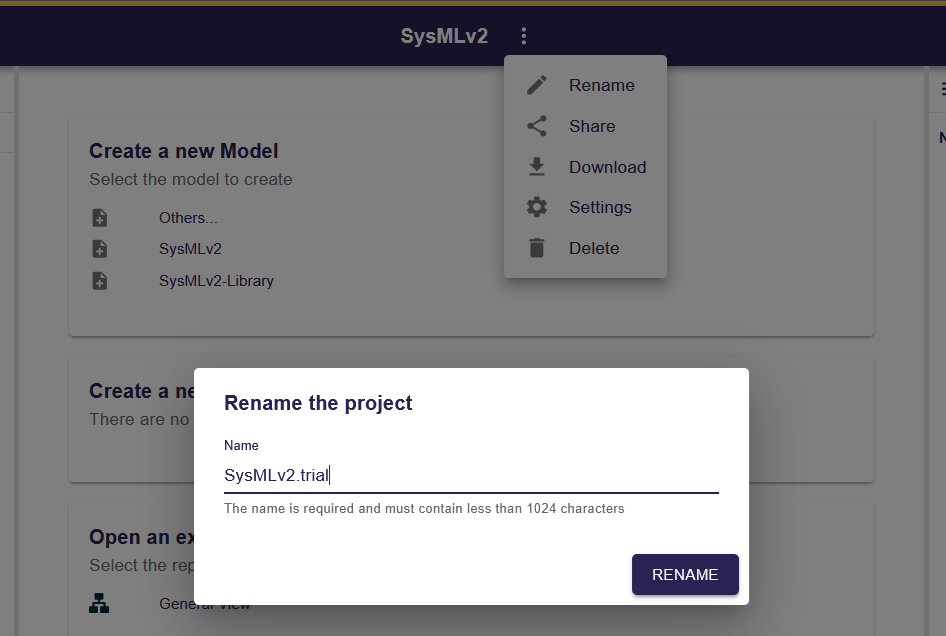
#项目名称显示在工具栏中央的“SysMLv2”处。
首先,我们来更改项目名称。点击工具栏中项目名称旁的省略号按钮(︙),选择“Rename”,将弹出“Rename the project”对话框。在本例中,输入“SysMLv2.trial”,然后点击“RENAME”按钮。
显示视图
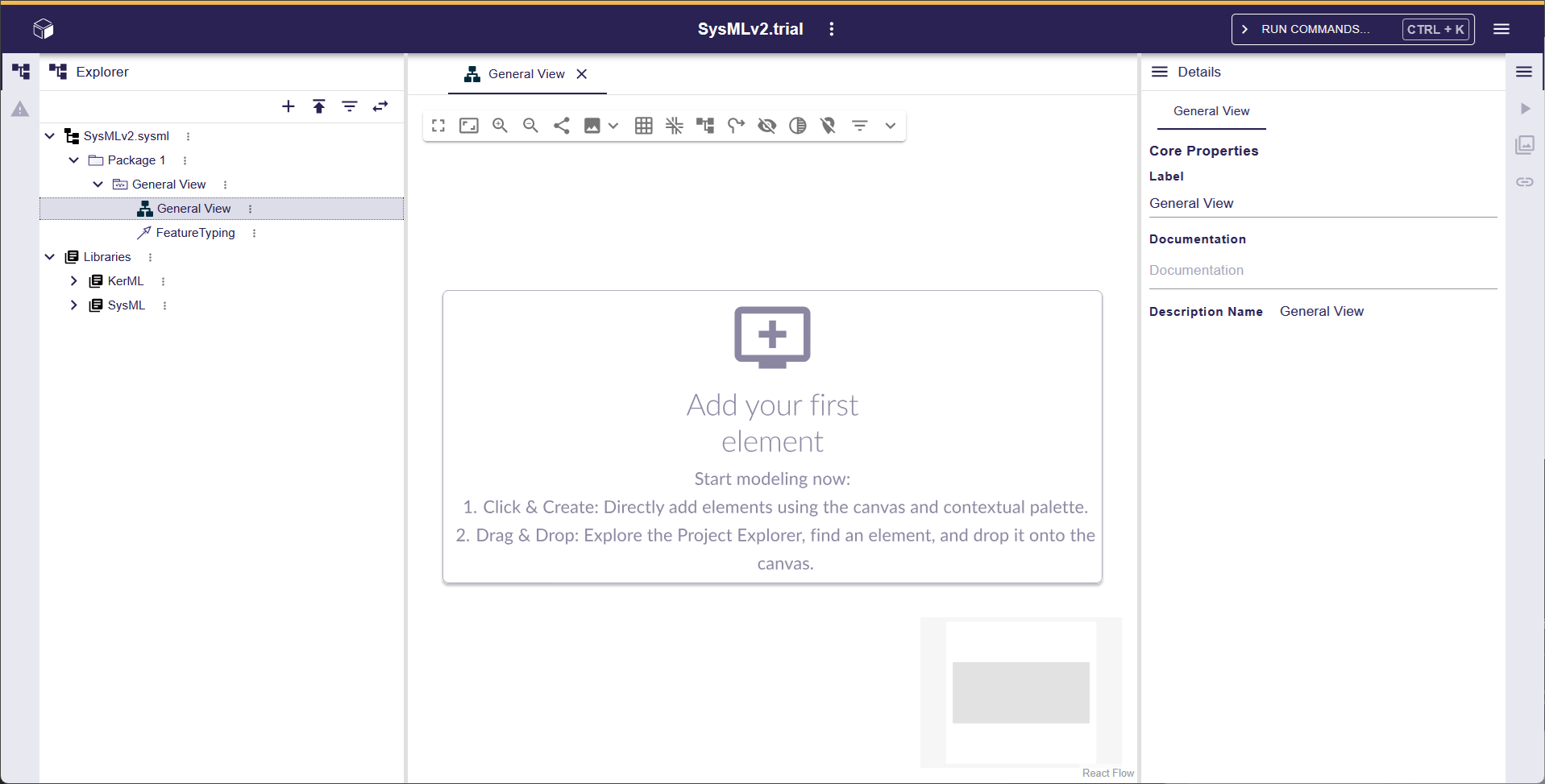
#在左侧边栏的树中选择“General View”,编辑区将显示绘制图形的界面。如果使用图形化符号创建模型,就在此处绘制图形。
添加视图
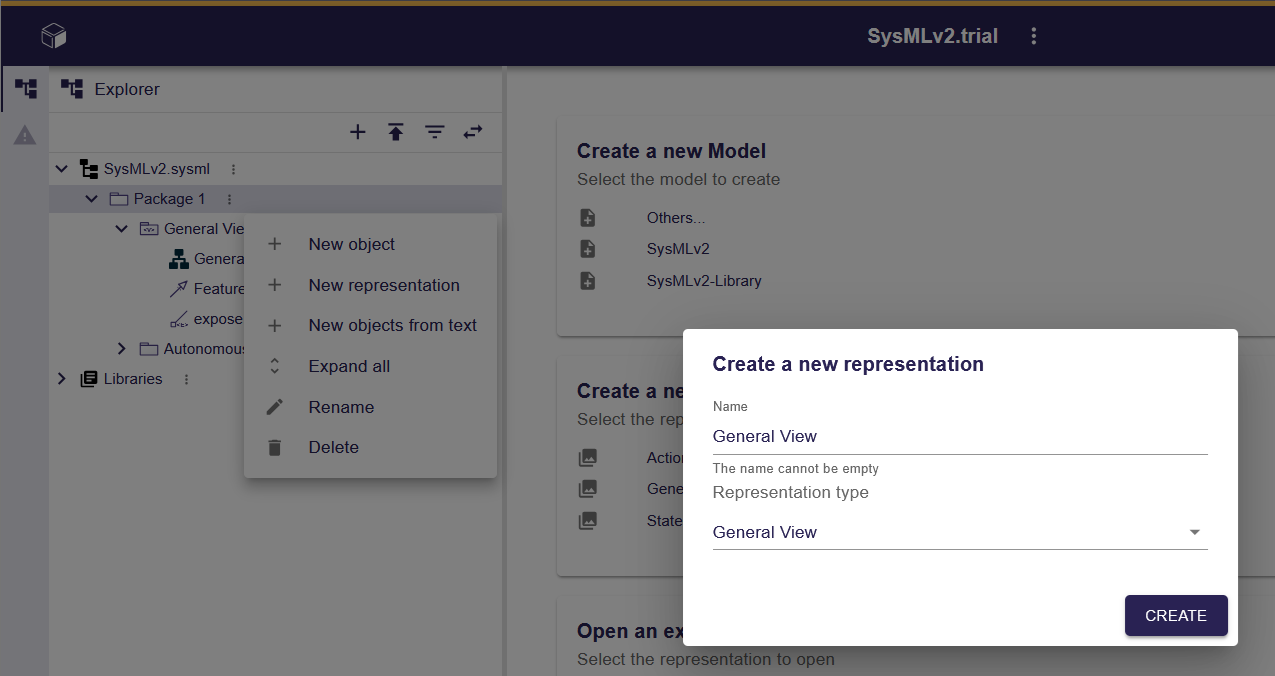
#如果想添加新的视图,请点击左侧边栏树中包等元素旁的省略号图标(︙)。在弹出的上下文菜单中选择“New representation”,将显示用于添加视图的对话框。在该对话框中输入名称并指定视图类型,然后点击“CREATE”按钮即可添加视图。
返回项目浏览器界面
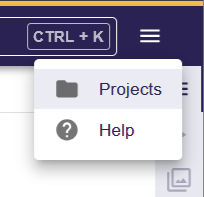
#要返回项目浏览器界面,请点击屏幕上方工具栏右侧的汉堡按钮(≡),然后选择“Projects”。
也可以点击工具栏左侧的立方体图标,返回项目浏览器界面。
创建新的包元素
#首先尝试创建一个包元素。
在中央编辑区的空白处右键单击,将在上下文菜单中显示可在图中放置的元素类别列表。
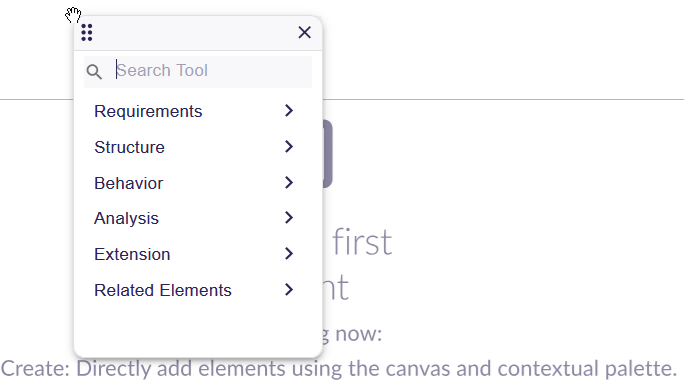
选择“Structure”后,上下文菜单将切换为可放置在图中的“Structure”元素列表,然后选择“New Package”。
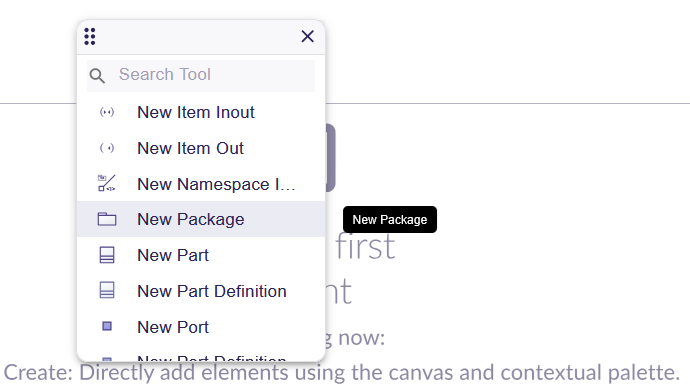
然后,编辑区将显示包元素,左侧边栏的树中也会添加该包元素。此时,在左侧边栏的树中可以看到,新添加的“Package1”被置于包含“General View”的“Package1”之内。在右侧边栏的“Details”中的“Declared Name”中也显示为“Package1”。
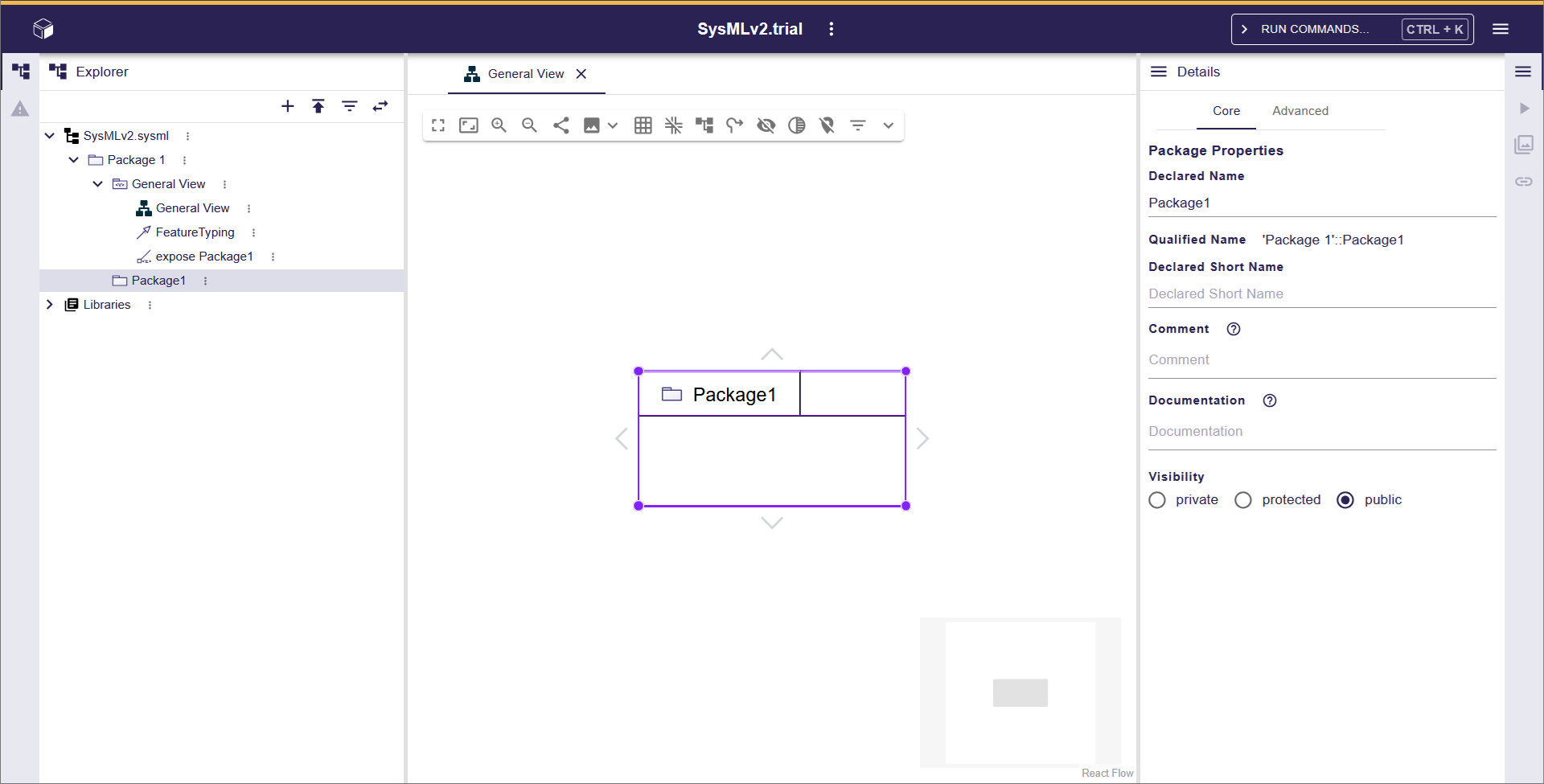
在此,再按照创建“Package1”的同样步骤添加“Package2”。
接下来,将左侧边栏树中的“Package2”通过拖放移动到“Package1”之中。然后右键单击“Package1”以显示上下文菜单。
在弹出的上下文菜单中依次选择“Related Elements” > “Add existing nested elements”。这样,“Package1”之中就会显示“Package2”。
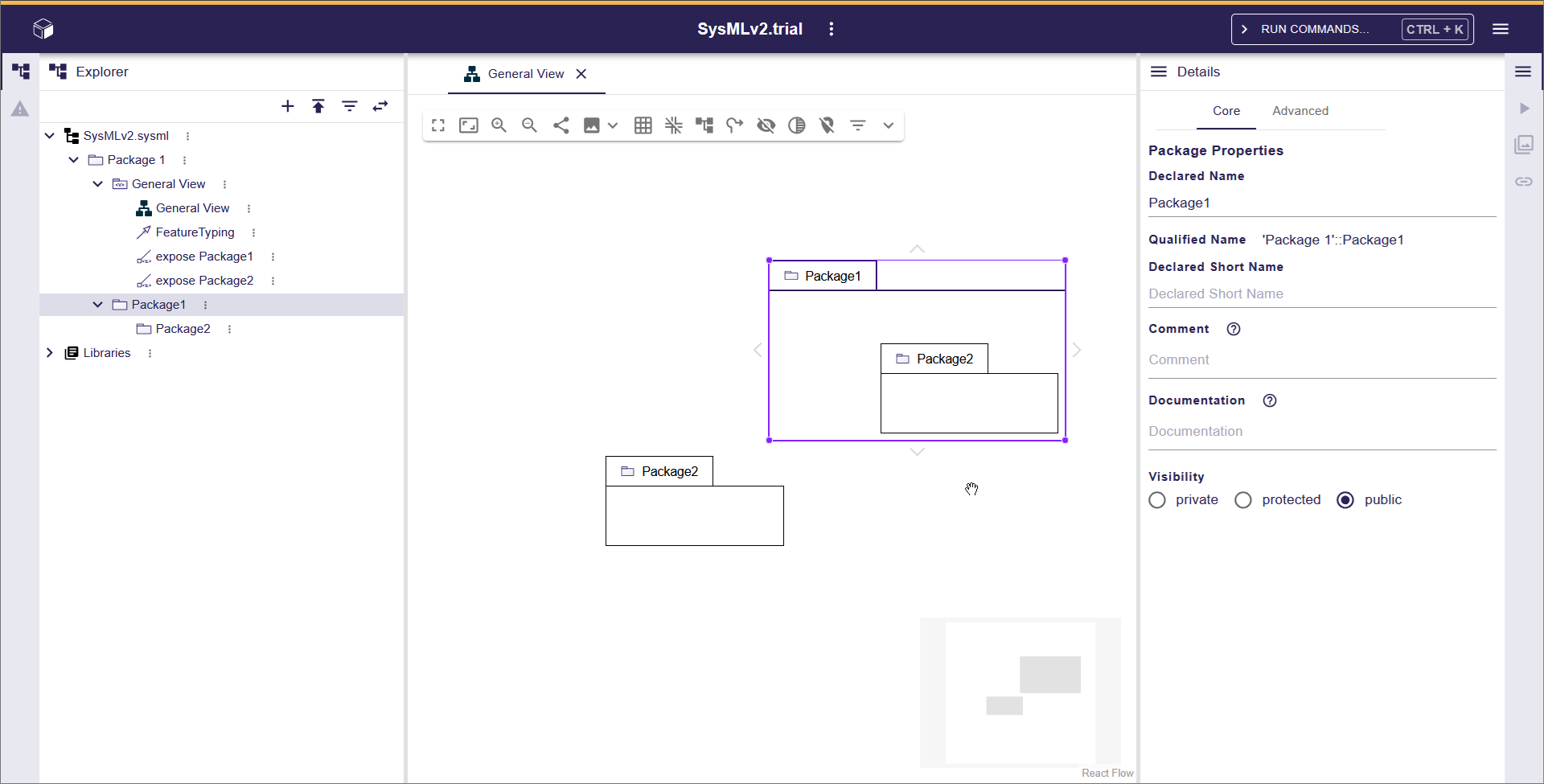
此时,显示在“Package1”外部的“Package2”不会有任何变化。
从SysMLv2规范来看,似乎应该在“Package1”和“Package2”之间显示 owned-membership。未来的版本中可能会修改为显示 owned-membership。
从视图中删除包
#在“General View”中显示了两个“Package2”。其中,我们将删除位于“Package1”外部的那个“Package2”。
选中“Package2”后右键单击以显示上下文菜单。在上下文菜单顶部排列的图标中,点击从左数第4个带斜线的方形图标。
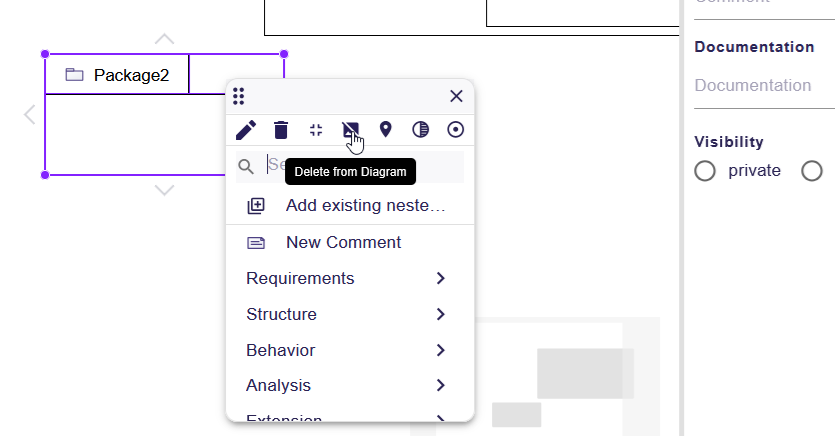
“Package2”将从视图中删除,但仍保留在左侧边栏的树中。
将包放置到视图中
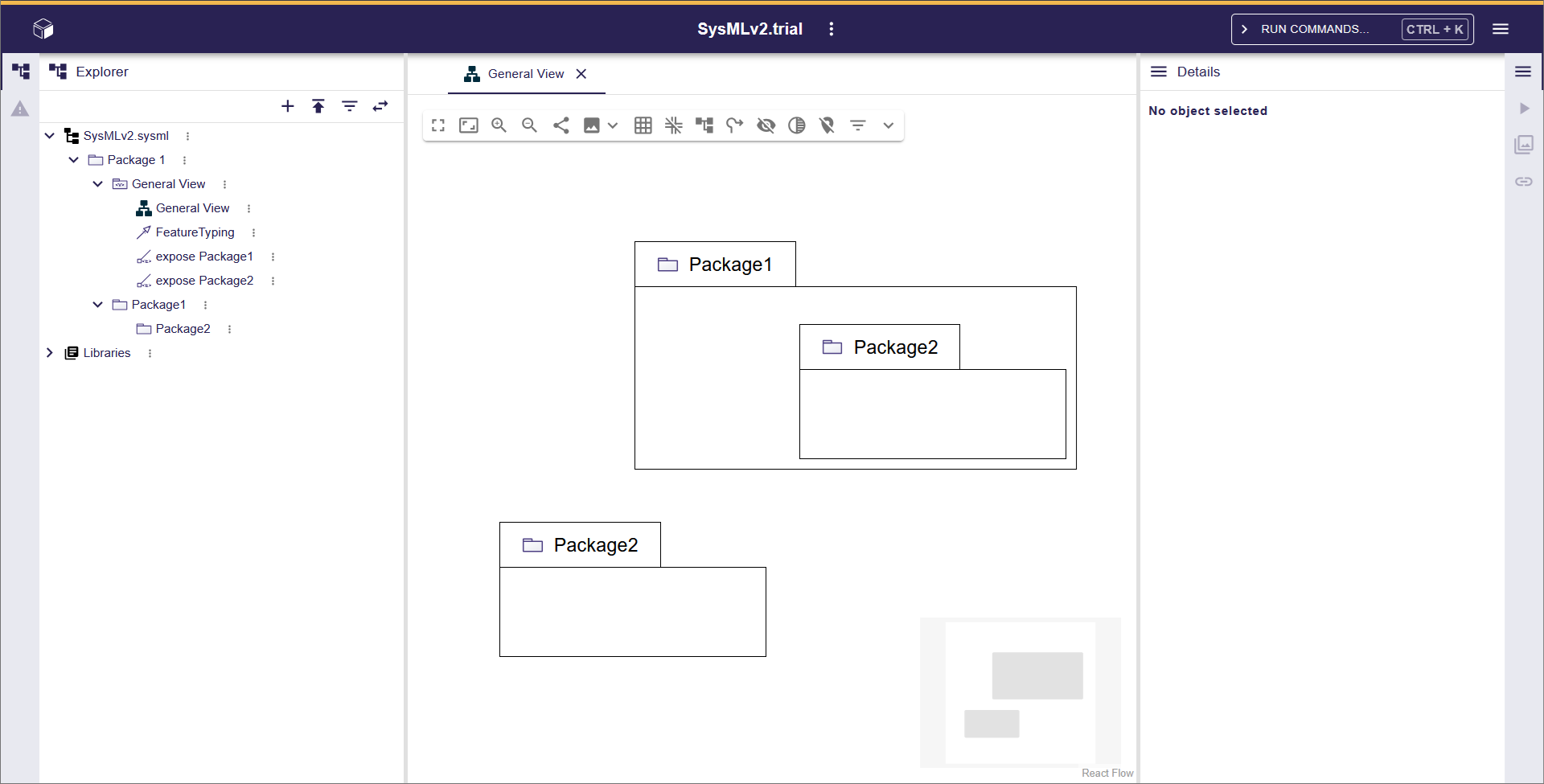
#请将左侧边栏树中的“Package2”拖放到编辑区。
视图中将再次显示“Package2”。
导入包
#在左侧边栏的树中点击Package右侧的省略号图标(︙)。在弹出的上下文菜单中选择“New object”,将显示“Create a new object”对话框。在对话框的“Object type”中选择“Namespace Import”。
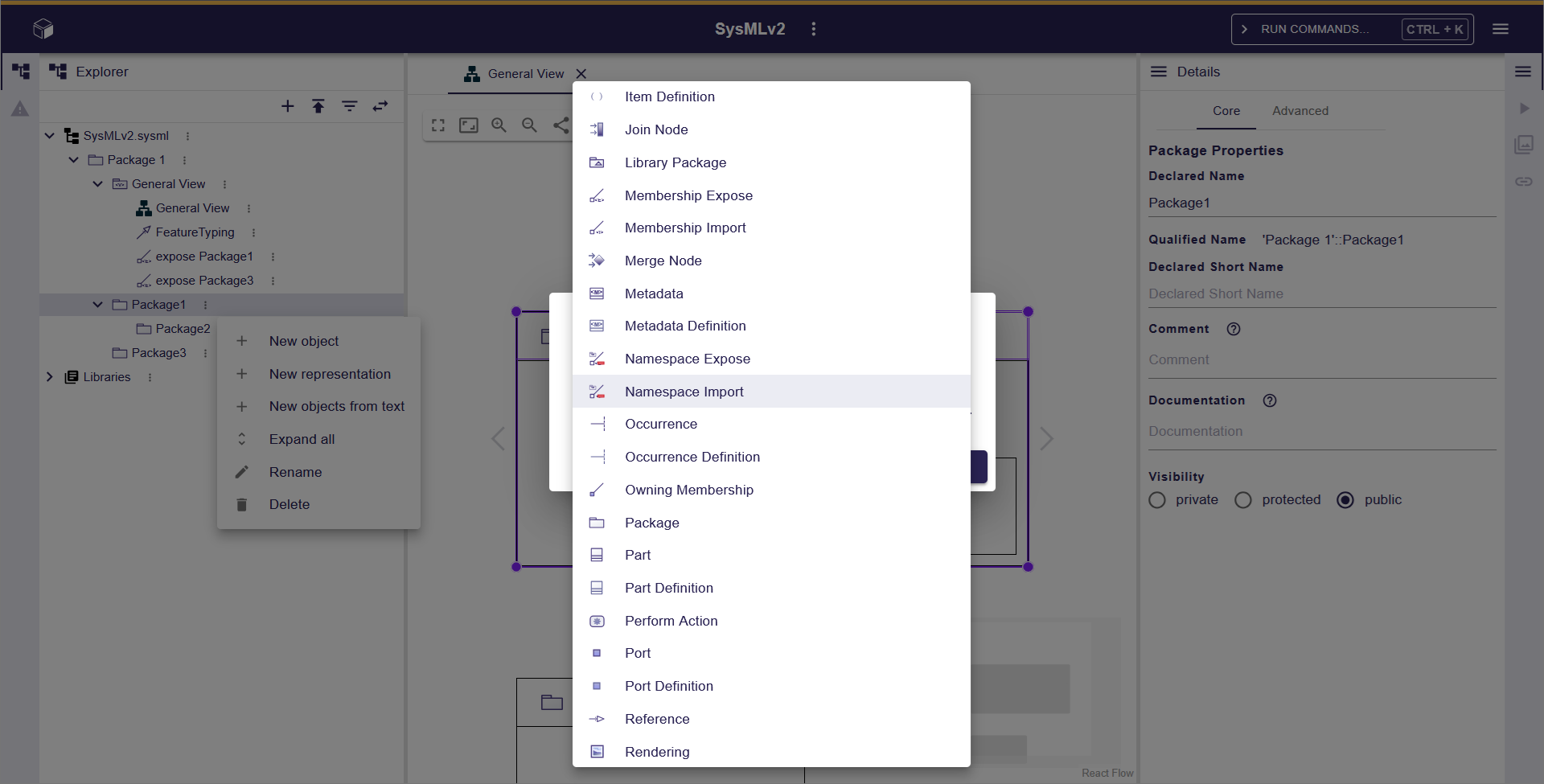
这样,在树中所选的Package之下将添加一个“Namespace Import”。选择该“Namespace Import”后,右侧边栏的“Details”中将显示其详细信息。在左侧边栏的“Details”中的“Imported Namespace”里选择要导入的Package,即可完成导入设置。
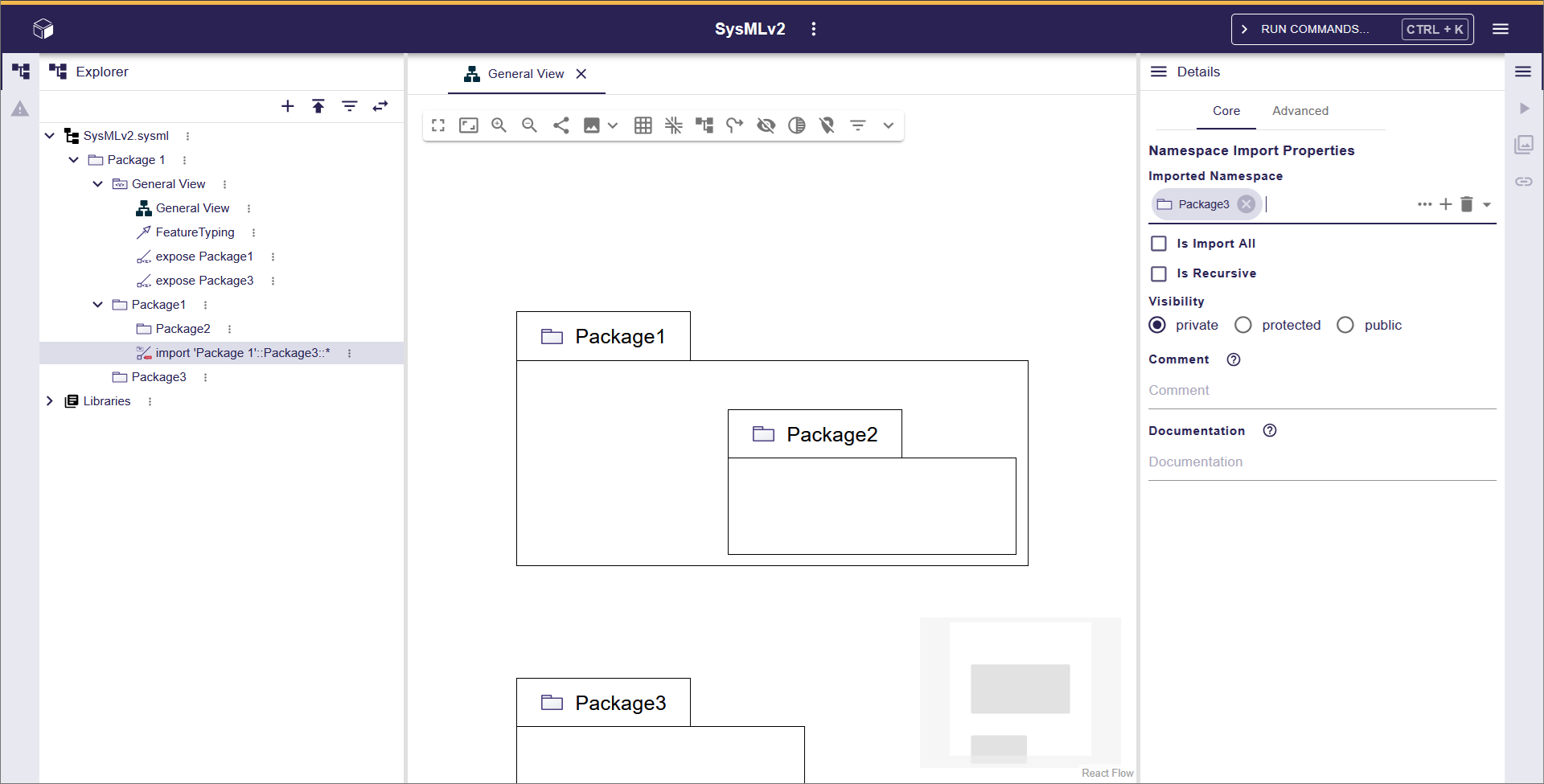
在图中的Package上右键单击,在上下文菜单中选择“Related Elements” > “Add existing nested elements”。Package内部显示的虚线Package表示导入。
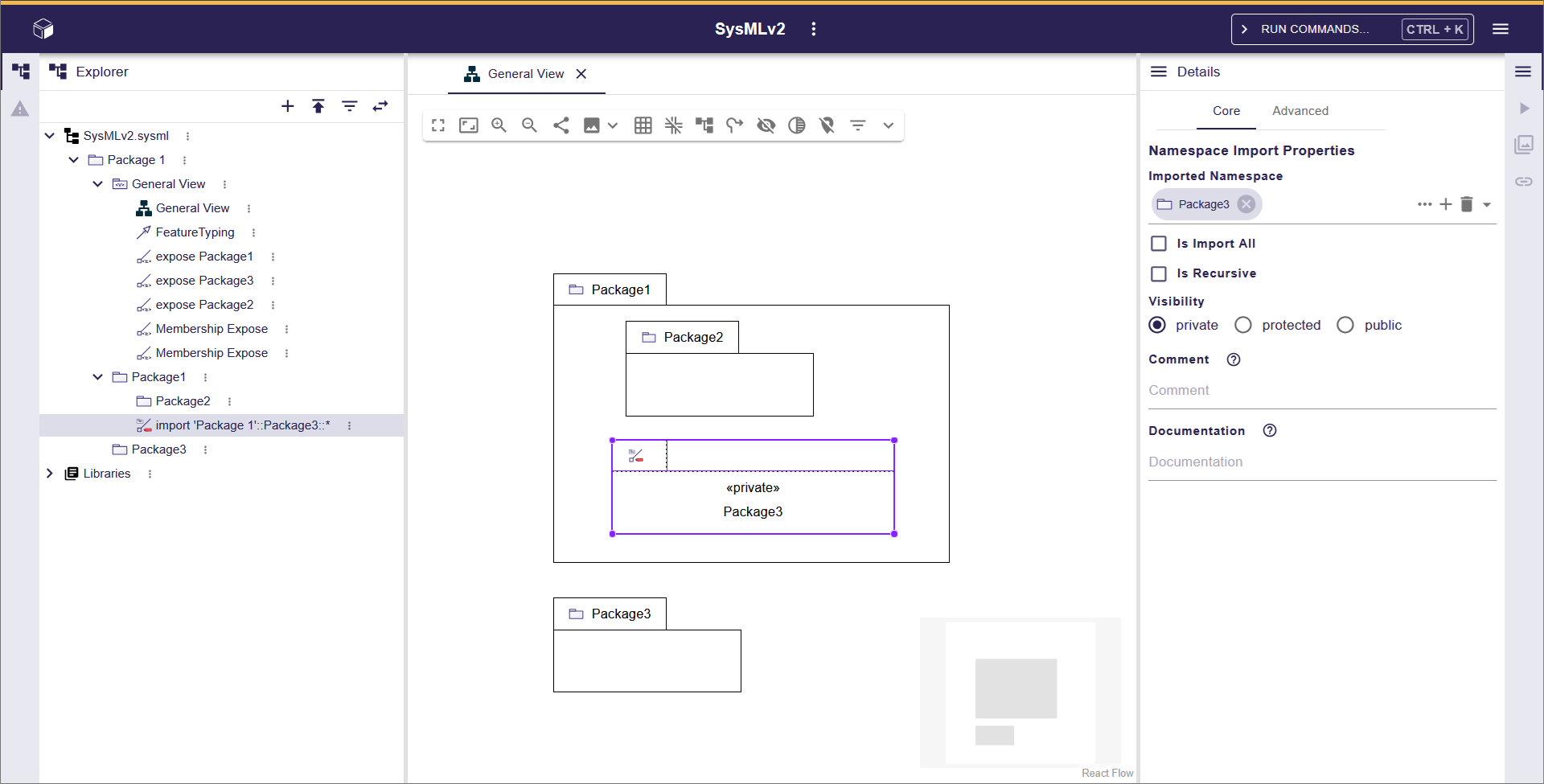
可以在左侧边栏的“Details”中的“Visibility”调整导入Package的可视性。
从模型中删除包
#将“Package1”从模型中删除。
按照从视图中删除“Package2”时相同的步骤显示上下文菜单。在上下文菜单顶部的图标中,这次点击从左数第2个垃圾桶图标。
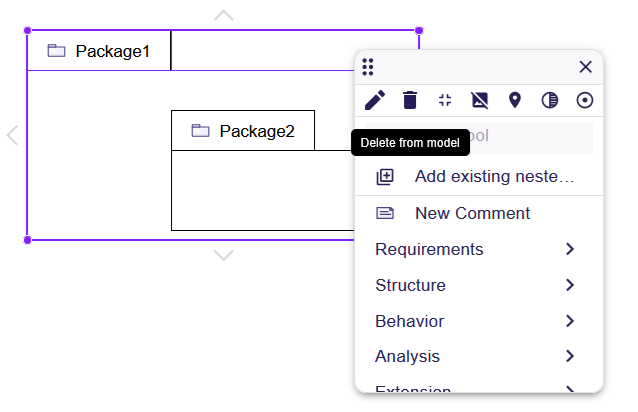
这时,会出现一个确认是否删除的对话框。
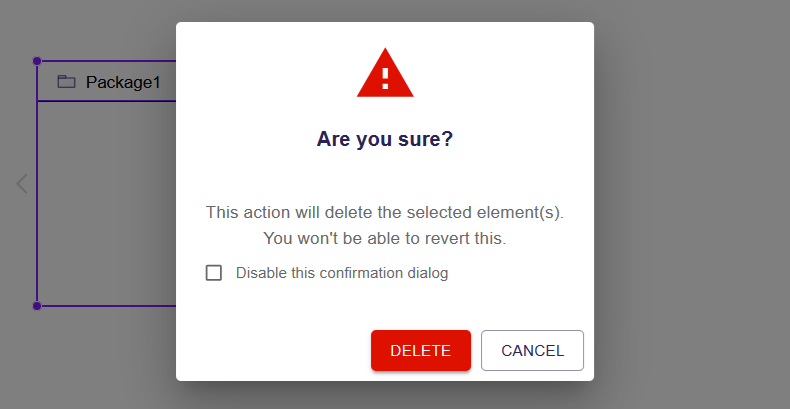
点击“DELETE”按钮后,“Package1”中包含的“Package2”也会一起从左侧边栏的树中删除,并且“Package1”和“Package2”会从视图中消失。
使用文本记法添加包
#SysON 还支持处理 SysML v2 的特点之一——文本记法。
在左侧边栏的树中,点击“Package1”右侧的省略号图标(︙),然后在弹出的菜单中选择“New objects from text”。随后,会弹出一个对话框,上方标有“Enter or paste SysMLv2 text to create new objects in the model”。

在对话框中输入以下内容,然后点击“CREATE OBJECTS”按钮。
package Package2 {
	package 'Package 3' {
	}
}
package 'パッケージ' {
}
左侧边栏的树中将添加“Package2”、“Package3”和“パッケージ”这三个包。如果不继续添加,点击“CLOSE”按钮关闭对话框。
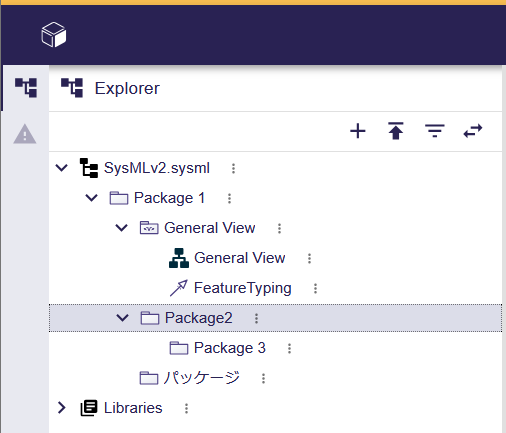
在文本记法中,如果用单引号(')将包名称括起来,就可以使用包含日语或半角空格的字符串。
下次预告
#在本篇文章中,我们创建了新的项目并添加了包。下一次将创建 Part Definition 元素。
