免费的开源工具SysON开始SysMLv2建模(3)~创建 Part Definition
Back to Top
为了覆盖更广泛的受众,这篇文章已从日语翻译而来。
您可以在这里找到原始版本。
在上一篇文章中,我们创建了一个新的项目和 Package 元素。
在本文中,我们将创建结构定义的核心之一 Part Definition。
截至撰写本文时,SysON 的稳定版最新为 v2025.12.0,但本文与上一篇相同使用 v2025.8.0。
最新发布版的行为可能会有部分不同,敬请谅解。
建模的案例取自 SysMLv2 规范书 A Annex: Example Model。
让我们来创建 "Figure 59. Axle and its Subclass FrontA"。

创建新的 Part Definition
#如同上次一样,显示 General View,在右键菜单中选择 "Structure" > "New Part Definition"。
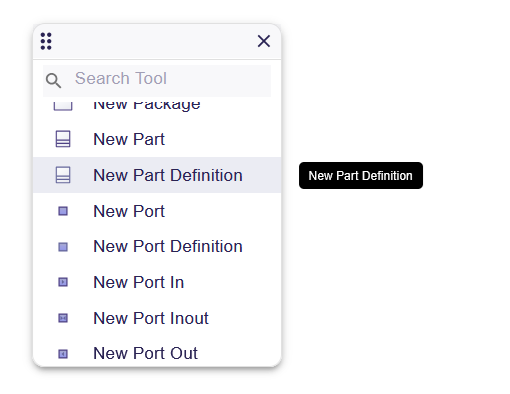
这时,General View 中会显示出 Part Definition。
更改 Part Definition 的名称
#将新建的 Part Definition 的名称更改为 "Axle"。
更改名称有两种方式。后面会详细说明,这两种方式在操作上存在差异。
方法一
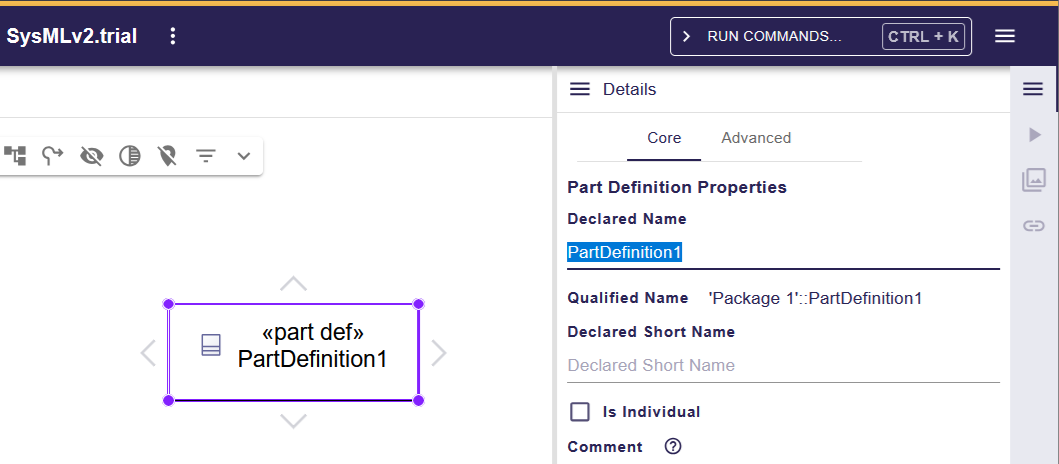
#一种是在右侧边栏中更改。
选中目标元素(PartDefinition1)后,右侧边栏会显示 Details。
在 Declared Name 栏中直接编辑显示的名称。
方法二
#另一种是通过元素的上下文菜单或功能键更改。
在上下文菜单中,点击最左侧的笔形图标。
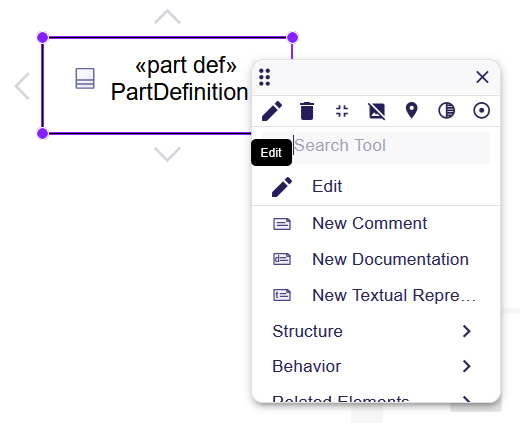
点击笔形图标后,就可以直接在元素中编辑显示的名称。
在上下文菜单中,也可以选择 "Edit" > "Edit" 而不是笔形图标,同样可以直接编辑名称。
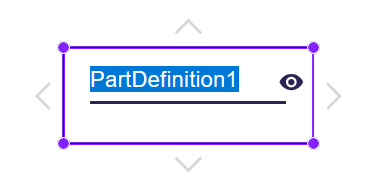
选中元素后按下 F2 键,也可以直接编辑名称。
为 Part Definition 添加 Attribute
#接下来,为 "Axle" 的 attributes 添加 "mass"。
选中 "Axle" 并打开上下文菜单,选择 "Structure" > "New Attribute"。
"Axle" 会显示 attributes 区块,并在该区块中添加 "attribute1"。
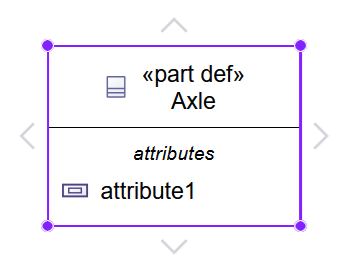
选择新增的 "attribute1",将名称更改为 "mass :> ISQBase::mass"。
如果通过上下文菜单或功能键更改名称,右侧边栏的 Details 中会出现 Subsets 项,并显示 mass。
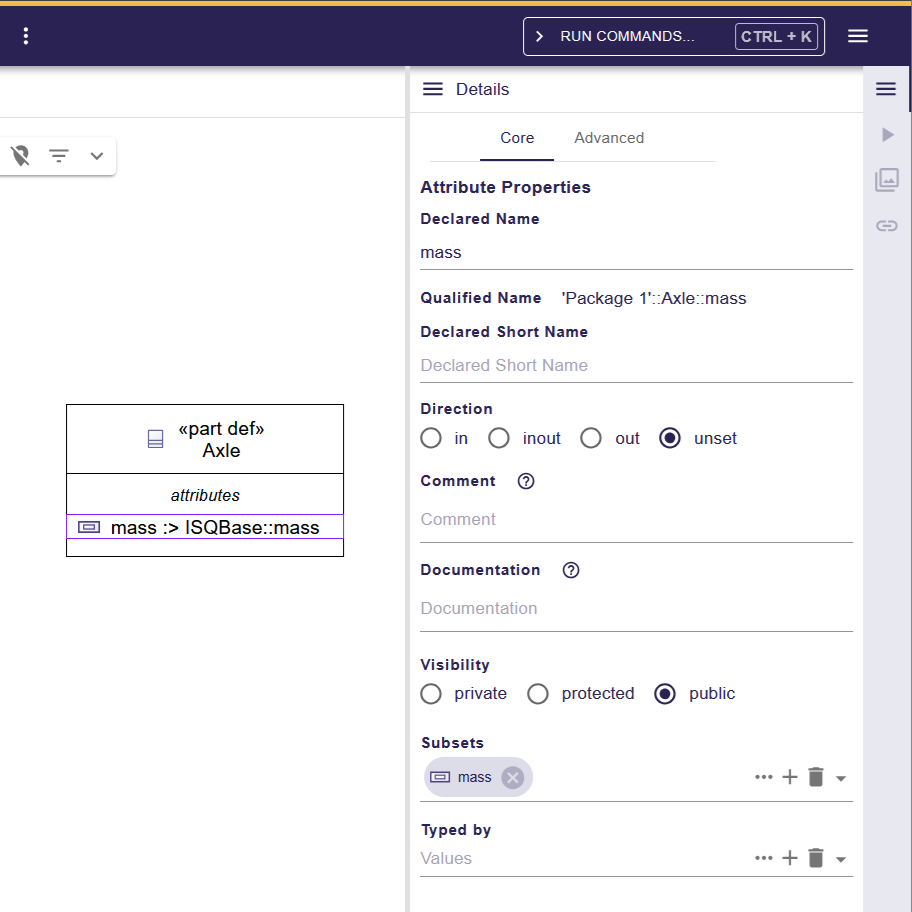
如果在左侧边栏的 Details 中通过 Declared Name 更改 "attribute1" 的名称,虽然图形显示相同,但 Details 中不会出现 Subsets 项。
这是为什么呢?
前者(通过上下文菜单等更改)会解析 subsets 符号(:>),将 mass 设为 ISQBase::mass 的 subsets。
而后者(通过 Declared Name 更改)则仅将名称简单更改为 "mass :> ISQBase::mass"。
这一差异在图形外观上无法看出,请注意。
在 Part Definition 间设置 Subclassification
#以与 Axle 相同的步骤,再创建一个 Part Definition,名称改为 "FrontAxle"。
将鼠标悬停在选中 "FrontAxle" 时元素上下左右显示的三角(>)上,鼠标指针会变为十字(+)。
在此状态下向 "Axle" 拖拽,就会显示选择 relationship 的上下文菜单。
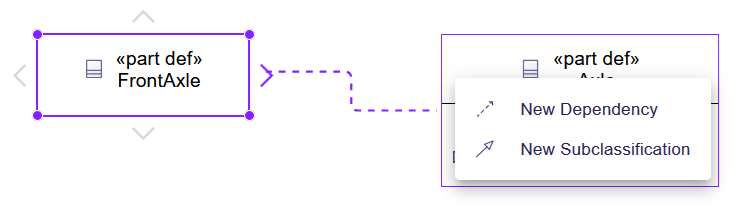
在此选择 "New Subclassification",会显示表示 Subclassification 的空心箭头线。
同时,"FrontAxle" 的名称会改为 "FrontAxle :> Axle"。

还有另一种设置 Subclassification 的方法。
即通过上下文菜单或功能键将 "FrontAxle" 更改为 "FrontAxle :> Axle"。
更改后,"FrontAxle" 的显示会改变,并在与 Axle 之间显示表示 Subclassification 的线。
为 "FrontAxle" 添加 "steering" 的 attribute。
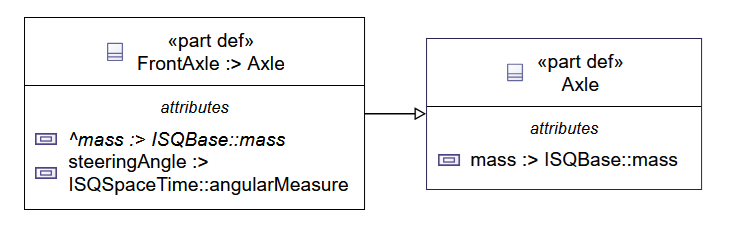
这样,就得到了与 SysMLv2 规范书中 "Figure 59. Axle and its Subclass FrontA" 等价的图。
通过文本表示法添加 Part Definition
#到目前为止我们都是通过绘图来创建模型,但同样可以像写 Package 一样使用文本来创建模型。
part def Axle {
	attribute mass:>ISQ::mass;
}
part def FrontAxle :> Axle {
	attribute steeringAngle :> ISQ::angularMeasure;
}
将创建好的 Axle 和 FrontAxle 拖放到 General View。
要显示 attribute 区块,首先在 Part Definition 名称右侧将鼠标悬停至显示的眼睛图标上并点击。
在出现的 "Manage Visibility" 上下文菜单中勾选 "attribute"。

下回预告
#在本文中,我们创建了 Part Definition 元素,并在元素间设置了 Subclassification。
下次我们将创建 Part Usage,并与 Part Definition 进行关联。
