无需开放 SSH 端口!使用 Cloudflare Tunnel 构建家用 Ubuntu Desktop 的安全 CD 流水线!
Back to Top
为了覆盖更广泛的受众,这篇文章已从日语翻译而来。
您可以在这里找到原始版本。
引言
#最近,我购买了一台用于 Ubuntu Desktop 的笔记本。想在家里托管 Web 应用是契机。
购买之后,我立即安装了 Apache Web 服务器,直接编辑 /var/www/html/index.html 并通过浏览器访问。我记得看到按预期显示时,心想“这太有趣了!”。
但是,这样下去会有问题。**如果在这种状态下向外部公开页面,编辑的内容会立即反映到生产环境中。**也就是说,访客可能会看到开发中的不完整代码或测试用数据。
“我想要将开发环境与生产环境分离……!”
因此,我创建了一个与 Apache Web 服务器的公开目录分离的开发目录,在那里进行开发。同时引入了 Git/GitHub 版本管理,并采用了从 dev 分支到 main 分支的拉取请求(Pull Request)及合并的通用开发流程。
然而,又出现了新的问题。引入这个开发流程后,每次开发完成都需要手动将开发目录的内容复制粘贴到公开目录。虽然在 GitHub 上合并了拉取请求,但还要在本地仓库的 main 分支的基础上,手动执行开发目录到公开目录的复制粘贴。这实在太麻烦了。
“希望一合并拉取请求,更新内容就能自动反映到 Apache Web 服务器的公开目录……!”
为了解决这繁琐的手动操作,我决定构建一个基于 GitHub Actions 的 CD 管道。
本文将结合具体的配置步骤,讲解如何使用 GitHub Actions 构建面向家庭局域网内 Ubuntu Desktop 的持续部署(CD)流水线。
构建的 CD 流水线
#本文构建的 CD 流水线将按照以下机制运行。
实现的操作流程
#graph TD
A[代码编辑] --> B[提交到 dev 分支]
B --> C[在 GitHub 创建 PR]
C --> D[将 PR 合并到 main]
D --> E[GitHub Actions 自动触发]
E --> F[自动部署到家用服务器]
F --> G[生产环境反映完成]
style A fill:#e1f5fe
style D fill:#fff3e0
style G fill:#c8e6c9手动进行的“从开发目录复制粘贴到公开目录”操作将以合并拉取请求为触发器实现完全自动化。
系统架构
#graph TD
A[GitHub Actions Runner] --> B[Cloudflare Edge]
B --> C[Cloudflare Tunnel]
C --> D[家用 Ubuntu Desktop]
D --> E[Apache Web Server]
style A fill:#e1f5fe
style B fill:#fff3e0
style C fill:#fff3e0
style D fill:#c8e6c9
style E fill:#c8e6c9| 组件 | 作用 |
|---|---|
| GitHub Actions | 以合并为触发器执行部署工作流程 |
| Cloudflare Tunnel | 提供无需公开家用 IP 的安全通信通道 |
| Cloudflare Access | 实现基于 Service Token 的自动认证 |
| SSH + rsync | 仅高效同步已更改的文件 |
完成后可以做什么
#- ✅ 只需合并拉取请求即可自动反映到生产环境
- ✅ 在不公开家用公网 IP 的情况下安全运行
- ✅ 部署历史会自动记录在 GitHub Actions 日志中
- ✅ 完全解放手动部署操作
本文的前提条件
#本文面向具备以下知识和环境的读者。
所需知识
#- GitHub Actions 基础:workflow 文件的编写方式及基本 Action 的使用方法
- Linux 基本操作:命令行操作、文件权限、SSH 连接概念
- Apache Web 服务器基础:DocumentRoot 概念及基本配置
- Git 基础:分支、拉取请求、合并概念
所需环境
#- GitHub 仓库:私有或公共均可
- Ubuntu Desktop 环境:本次以 Ubuntu 24.04.3 LTS 为例
- Apache Web 服务器:已安装并配置
- Cloudflare 账号:预期使用 Cloudflare Zero Trust
- 自有域名:DNS 服务器已设置为 Cloudflare
所需技术概念与知识
#在搭建流水线前,先梳理相关技术概念。
GitHub Actions 工作流
#GitHub Actions 是在 GitHub 仓库中执行 CI/CD 流水线的一个平台。
重要概念
- 工作流:在
.github/workflows/目录下通过 YAML 文件定义并执行一个或多个作业的流程 - 事件:触发工作流的仓库内特定活动(如合并拉取请求)
- 作业:在同一 Runner 上执行的工作流中一系列步骤
- Action:在工作流中执行特定任务的组件(可以使用 GitHub Actions 提供的或自定义的)
- Runner:执行工作流的虚拟环境。每个 Runner 同时只能执行一个作业。(本例中使用 ubuntu-latest)
SSH 连接与安全
#SSH(Secure Shell)基础
SSH 是一种使用加密通信路径安全连接远程服务器的协议。
主机认证
SSH 客户端通过验证,确认连接的目标是真正的 SSH 服务器。
主机认证的机制
SSH 服务器会设置一对称为 ホスト鍵(host key) 的唯一的私钥/公钥对。
SSH 客户端将此公钥保存在 ~/.ssh/known_hosts 文件中。
首次连接时,将 SSH 服务器的主机密钥(公钥)添加到 SSH 客户端的 ~/.ssh/known_hosts 文件。
之后每次连接时,将该文件中登记的主机密钥(公钥)与 SSH 服务器的主机密钥(私钥)进行比对,以确认连接目标是真正的 SSH 服务器。
用户认证
SSH 服务器端通过验证,确认接入的 SSH 客户端用户是真实的用户。
用户认证的机制
使用公钥认证方式。
大致流程如下。
- SSH 服务器在
~/.ssh/authorized_keys文件中保存被允许的 SSH 客户端的公钥。 - SSH 客户端使用其私钥生成签名。
- SSH 服务器使用 SSH 客户端的公钥验证签名。
- 签名验证通过后,SSH 服务器允许以该 SSH 客户端用户身份连接。
本次 SSH 连接中的角色
- SSH 客户端: GitHub Actions 的 Runner 环境 (ubuntu-latest)
- SSH 服务器: 家庭 Ubuntu Desktop
为什么会是这种关系?
GitHub Actions 的工作流在 GitHub 的云环境运行。
因此,为了从云环境向外部服务器(家用 Ubuntu Desktop)部署文件,必须由 GitHub Actions Runner 向家用服务器发起 SSH 连接。
也就是说,连接方向是“云 → 家”,GitHub Actions Runner 是发起连接的一方(客户端),家用 Ubuntu Desktop 是接收连接的一方(服务器)。
Cloudflare Tunnel
#什么是 Cloudflare Tunnel
Cloudflare Tunnel 是一项无需公开公网 IP,便可将本地服务器安全暴露到互联网的服务。
与传统的家庭服务器公开方法的区别
传统方法(端口映射):
互联网 → 路由器(开放端口22) → 家用 Ubuntu Desktop
                    ↑ 安全风险
- ❌️ 需要在路由器上开放 SSH 端口(22 端口)
- ❌ 公网 IP 地址直接暴露
- ❌ 易成为 DDoS 攻击和暴力破解攻击的目标
- ❌ 家庭 IP 地址有被识别的风险
使用 Cloudflare Tunnel 的方法:
GitHub Actions → Cloudflare Edge → Cloudflare Tunnel → 家用 Ubuntu Desktop
                                       ↑
                               加密隧道
- ✅️ 无需在路由器上开放端口
- ✅️ 隐藏公网 IP 地址
- ✅️ 利用 Cloudflare 的安全功能
- ✅️ 流量通过 Cloudflare Edge 进行过滤
本次架构中的角色
graph TD
    A[GitHub Actions Runner] --> B[Cloudflare Edge]
    B --> C[Cloudflare Tunnel]
    C --> D[家用 Ubuntu Desktop]

    style A fill:#e1f5fe
    style D fill:#c8e6c9
style C fill:#fff3e0- 家用 Ubuntu Desktop 端:
cloudflared守护进程持续连接到 Cloudflare - GitHub Actions 端:通过
cloudflared access ssh命令经代理连接 - Cloudflare:在双方之间提供安全隧道
安全性优势
- IP 隐藏:家庭公网 IP 地址不会暴露
- DDoS 防护:利用 Cloudflare 的安全基础设施
- 访问控制:通过 Cloudflare Access 实现详细控制
Cloudflare Access
#什么是 Cloudflare Access
Cloudflare Access 是 Cloudflare 提供的实现零信任网络访问(ZTNA)的安全服务。它取代传统 VPN,在应用层面提供认证与授权。
零信任网络访问(ZTNA)的概念
传统边界安全模型:
外部(危险) | 防火墙 | 内部(安全)
- 在企业内部网络和互联网之间划定边界,通过防火墙阻断外部威胁
- 以“内部网络可被信任”为前提
- 一旦入侵内部,存在横向扩散风险
零信任方法:
验证所有访问 → 认证 → 授权 → 允许访问
- “不信任,始终验证”(Never Trust, Always Verify)
- 无论网络位置如何,对所有连接进行认证与授权
本次架构中 Cloudflare Access 的角色
sequenceDiagram
    participant GA as GitHub Actions
    participant CF as Cloudflare Access
    participant CT as Cloudflare Tunnel
    participant UD as Ubuntu Desktop

    GA->>CF: 1. SSH 连接请求 + 认证信息
    CF->>CF: 2. Access Policy 验证
    CF->>GA: 3. 认证成功
    GA->>CT: 4. 通过 cloudflared 代理进行 SSH 连接
    CT->>UD: 5. 通过安全隧道进行 SSH 连接
    UD->>GA: 6. SSH 连接建立
安全性优势
- 细粒度访问控制:按资源和用户进行详细权限设置
- 审计日志:记录所有访问尝试
- 支持 MFA:可强制多因素认证(针对人类用户)
- 实时控制:策略更改即时生效
- 会话管理:对连接会话进行详细管理与监控
与传统 VPN 的区别
| 项目 | 传统 VPN | Cloudflare Access |
|---|---|---|
| 连接范围 | 整个网络 | 按应用划分 |
| 认证 | 仅在连接时 | 每次访问时验证 |
| 配置复杂度 | 复杂 | 相对简单 |
| 可扩展性 | 有限制 | 高 |
| 审计日志 | 有限 | 详细 |
基于 Service Token 的自动认证
什么是 Service Token
Service Token 是面向自动化系统和机器间通信的认证机制。它不同于需要人类用户交互的(OAuth、SAML 等)认证,支持完全编程化访问。
与传统用户认证的区别:
| 项目 | 用户认证 (OAuth/SAML) | Service Token |
|---|---|---|
| 对象 | 人类用户 | 自动化系统与应用 |
| 认证流程 | 基于浏览器・交互式 | 基于 API・编程式 |
| 认证信息 | 用户名・密码・MFA | Client ID・Client Secret |
| 有效期 | 以会话为单位(数小时) | 长期 |
GitHub Actions 中的角色
1. 实现自动化的 SSH 连接
在 GitHub Actions 工作流中无法进行人为认证操作,因此 Service Token 是必不可少的。
GitHub Actions Runner → Service Token 认证 → Cloudflare Access → SSH 连接
2. CD 流水线的最佳理由
- 无人执行:可在无人干预下 24 小时运行
- 可扩展性:可供多个工作流同时使用
- 可靠性:无需担心会话失效或超时
- 安全性:通过 GitHub Secrets 进行安全管理
3. 自动化工作流中的安全优势
- 最小权限原则:仅访问特定应用
- 可审计性:所有访问操作都有日志记录
- 集中管理:可在 Cloudflare 仪表盘中统一管理
认证流程概念
Service Token 认证流程:
sequenceDiagram
    participant GA as GitHub Actions
    participant CF as Cloudflare Access
    participant App as Protected Application

    GA->>CF: 1. Service Token(Client ID + Secret)
    CF->>CF: 2. Token 有效性验证
    CF->>CF: 3. Access Policy 评估
    CF->>GA: 4. 认证成功(Access Token)
    GA->>App: 5. 访问应用(Access Token)
    App->>GA: 6. 响应
通过 Cloudflare Access 的验证流程:
- Token 有效性验证:验证提供的 Client ID 与 Secret
- 策略评估:验证对应 Access Policy 的条件
- 访问许可判定:只有满足所有条件时才允许访问
- 审计日志记录:记录认证尝试及结果的详细日志
通过这一基于 Service Token 的认证机制,可以在不损害安全性的前提下,实现完全自动化的 CD 流水线。
完整版流水线整体概览
#deploy.yml 文件全貌
#name: Deploy to Server
on:
pull_request:
types: [closed]
branches:
- main
jobs:
deploy:
runs-on: ubuntu-latest
if: github.event.pull_request.merged == true
env:
REMOTE_HOST: ssh.your-domain.com
REMOTE_USER: deploy-user
REMOTE_DIR: /var/www/html
SSH_PROXY_COMMAND: /tmp/cloudflared/cloudflared access ssh --id ${{ secrets.CLOUDFLARED_SSH_ID }} --secret ${{ secrets.CLOUDFLARED_SSH_SECRET }} --hostname %h
steps:
- name: Install cloudflared
run: |
latest_version=$(curl -s $GITHUB_API_URL/repos/cloudflare/cloudflared/releases/latest | jq -r '.tag_name')
mkdir -p /tmp/cloudflared
curl -sL -o /tmp/cloudflared/cloudflared $GITHUB_SERVER_URL/cloudflare/cloudflared/releases/download/$latest_version/cloudflared-linux-amd64
chmod +x /tmp/cloudflared/cloudflared
/tmp/cloudflared/cloudflared --version
- name: Prepare .ssh/known_hosts from secrets
run: |
mkdir -p $HOME/.ssh
chmod 700 $HOME/.ssh
echo "${{ secrets.SSH_KNOWN_HOSTS }}" > $HOME/.ssh/known_hosts
chmod 644 $HOME/.ssh/known_hosts
- name: Set up SSH key
run: |
SSH_KEY_PATH=$HOME/.ssh/id_ed25519_github_actions
echo "${{ secrets.SSH_PRIVATE_KEY }}" > "$SSH_KEY_PATH"
chmod 600 "$SSH_KEY_PATH"
- name: Checkout repository
uses: actions/checkout@v4
- name: Deploy application via rsync
run: |
SSH_KEY_PATH=$HOME/.ssh/id_ed25519_github_actions
rsync -rvz --no-group --no-perms --omit-dir-times \
-e "ssh -i \"$SSH_KEY_PATH\" -o StrictHostKeyChecking=yes -o ProxyCommand='$SSH_PROXY_COMMAND'" \
--include='public/***' \
--include='src/***' \
--include='views/***' \
--include='composer.json' \
--include='composer.lock' \
--exclude='*' \
./ \
$REMOTE_USER@$REMOTE_HOST:$REMOTE_DIR/
- name: Run composer install on remote
run: |
echo "Installing composer dependencies..."
SSH_KEY_PATH=$HOME/.ssh/id_ed25519_github_actions
ssh -i "$SSH_KEY_PATH" \
-o StrictHostKeyChecking=yes \
-o ProxyCommand="$SSH_PROXY_COMMAND" \
$REMOTE_USER@$REMOTE_HOST "
set -euo pipefail
cd \"$REMOTE_DIR\"
if command -v composer >/dev/null 2>&1; then
COMPOSER_NO_INTERACTION=1 \
composer install \
--no-dev \
--prefer-dist \
--no-interaction \
--no-progress \
--optimize-autoloader
if sudo -n true 2>/dev/null; then
sudo chown -R www-data:www-data vendor
sudo chmod -R 755 vendor
else
echo '⚠️ 由于没有 sudo 权限,跳过了 vendor 的所有权/权限更改'
fi
echo '✅ Composer install completed.'
else
echo '❌ composer not found on remote host.'
exit 1
fi
"
流水线的操作流程
#graph TD
A[拉取请求合并到 main 分支] --> B[启动 GitHub Actions]
B --> C[检出仓库代码]
C --> D[安装 cloudflared]
D --> E[SSH 配置与主机密钥注册]
E --> F[通过 rsync 同步文件]
F --> G[部署完成]
F -.-> H[通过 Composer 安装依赖包<br/>※ 仅限 PHP 环境]
H -.-> G
style A fill:#e1f5fe
style G fill:#c8e6c9
style H fill:#fff2cc各步骤详解
#1. 触发条件
on:
  pull_request:
    types: [closed]
    branches: [main]
- 在拉取请求关闭并针对 main 分支时执行
- 仅在
github.event.pull_request.merged == true时(已合并)才处理
2. 安装 cloudflared
latest_version=$(curl -s $GITHUB_API_URL/repos/cloudflare/cloudflared/releases/latest | jq -r '.tag_name')
mkdir -p /tmp/cloudflared
curl -sL -o /tmp/cloudflared/cloudflared $GITHUB_SERVER_URL/cloudflare/cloudflared/releases/download/$latest_version/cloudflared-linux-amd64
chmod +x /tmp/cloudflared/cloudflared
/tmp/cloudflared/cloudflared --version
- 动态从 GitHub API 获取最新版本
3. 在 SSH 连接中预先注册主机密钥
mkdir -p $HOME/.ssh
chmod 700 $HOME/.ssh
echo "${{ secrets.SSH_KNOWN_HOSTS }}" > $HOME/.ssh/known_hosts
chmod 644 $HOME/.ssh/known_hosts
- 使用预先注册的主机密钥以建立安全的 SSH 连接
重视安全性的设计决策
在自动化系统中进行 SSH 连接时,可以使用 StrictHostKeyChecking=no 选项来省略首次连接的主机验证,从而简化设置。
# 简单但存在安全风险的做法
ssh -o StrictHostKeyChecking=no user@hostname "command"
然而,这种做法会带来以下安全风险:
- ❌️ 中间人攻击(MITM)风险:恶意服务器可能冒充合法服务器
- ❌️ 无法验证目标主机真实性:无法保证连接的是预期的正确服务器
- ❌️ 妥协安全策略:为自动化而禁用了基本的安全检查
预先注册主机密钥的优点:
# 安全的做法
echo "${{ secrets.SSH_KNOWN_HOSTS }}" > ~/.ssh/known_hosts
ssh -o StrictHostKeyChecking=yes user@hostname "command"  # 默认行为
- ✅️ 验证目标主机:通过与预先注册的合法主机密钥比对,确保连接目标
- ✅️ 防范中间人攻击:自动拒绝连接到不合法的服务器
- ✅️ 自动化与安全并重:无需人工干预的安全连接
- ✅️ 符合审计要求:构建满足安全标准的自动化系统
在此流水线中,我们优先考虑安全性而非自动化便利性,宁可承担事先获取和管理主机密钥的额外工作,也要采用更安全的做法。
4. 检出源代码
- name: Checkout repository
  uses: actions/checkout@v4
- actions/checkout@v4:使用 GitHub Actions 官方 Action 获取仓库源代码
- 准备要部署的文件:在通过 rsync 传输前,将最新的已合并代码放置到 Runner 环境
5. 文件同步
SSH_KEY_PATH=$HOME/.ssh/id_ed25519_github_actions
rsync -rvz --no-group --no-perms --omit-dir-times \
  -e "ssh -i \"$SSH_KEY_PATH\" -o StrictHostKeyChecking=yes -o ProxyCommand='$SSH_PROXY_COMMAND'" \
  --include='public/***' \
  --include='src/***' \
  --include='views/***' \
  --include='composer.json' \
  --include='composer.lock' \
  --exclude='*' \
  ./ \
  $REMOTE_USER@$REMOTE_HOST:$REMOTE_DIR/
rsync 命令详解
- SSH_KEY_PATH 变量:将 SSH 私钥路径变量化,提高可读性和可维护性
- ed25519 密钥类型:使用比 RSA 更快速且安全的椭圆曲线加密
- GitHub Actions 专用密钥:部署专用,便于识别的密钥名称
rsync 参数详解
rsync -rvz --no-group --no-perms --omit-dir-times
| 参数 | 说明 | 原因 |
|---|---|---|
-r |
递归复制 | 保持目录结构传输所有文件 |
-v |
详细输出 | 可在日志中查看传输状态 |
-z |
压缩传输 | 高效利用网络带宽 |
--no-group |
跳过组更改 | 避免权限错误 |
--no-perms |
跳过权限更改 | 保持服务器上现有权限 |
--omit-dir-times |
跳过目录时间戳 | 防止与时间戳相关的错误 |
SSH 连接设置
-e "ssh -i \"$SSH_KEY_PATH\" -o StrictHostKeyChecking=yes -o ProxyCommand='$SSH_PROXY_COMMAND'"
-e标志:显式指定 rsync 使用的 SSH 命令-i "$SSH_KEY_PATH":使用指定的私钥文件进行用户认证StrictHostKeyChecking=yes:强制主机密钥验证(确保安全)ProxyCommand='$SSH_PROXY_COMMAND':通过 Cloudflare Access 建立 SSH 连接
SSH_PROXY_COMMAND 详解
SSH_PROXY_COMMAND: /tmp/cloudflared/cloudflared access ssh --id ${{ secrets.CLOUDFLARED_SSH_ID }} --secret ${{ secrets.CLOUDFLARED_SSH_SECRET }} --hostname %h
| 参数 | 说明 | 作用 |
|---|---|---|
/tmp/cloudflared/cloudflared |
cloudflared 二进制路径 | 预先安装的 cloudflared 可执行文件 |
access ssh |
SSH 访问模式 | 指定通过 Cloudflare Access 进行 SSH 连接 |
--id ${{ secrets.CLOUDFLARED_SSH_ID }} |
Service Token ID | 用于 Cloudflare Access 认证的客户端 ID |
--secret ${{ secrets.CLOUDFLARED_SSH_SECRET }} |
Service Token Secret | Service Token 的客户端密钥(在 GitHub Secrets 中管理) |
--hostname %h |
动态主机名指定 | 在 SSH 连接时动态获取主机名(%h 为 SSH 占位变量) |
为什么需要此命令?
GitHub Actions Runner(SSH 客户端)无法像人类一样通过浏览器输入 ID/密码或 MFA。要通过 Cloudflare Access 的网关,需要一种编程式的认证机制。
此命令的作用:
该命令会在 SSH 连接前自动执行 Cloudflare Access 认证,作为 ProxyCommand 提供必要的认证信息。具体来说,它使用 Service Token 通过 Cloudflare Access 认证,并通过 Cloudflare Tunnel 与家用服务器建立 SSH 连接。
SSH 代理命令的操作流程:
sequenceDiagram
    participant SSH as SSH Client
    participant CF as cloudflared
    participant CA as Cloudflare Access
    participant CT as Cloudflare Tunnel
    participant Server as Ubuntu Server

    SSH->>CF: 执行 ProxyCommand
    CF->>CA: 使用 Service Token 认证
    CA->>CF: 认证成功
    CF->>CT: 发起隧道中继连接请求
    CT->>Server: 转发 SSH 连接
    Server->>SSH: 建立 SSH 会话
通过此代理命令,GitHub Actions Runner(SSH 客户端)可以经 Cloudflare Access 认证并通过隧道安全地连接到家用服务器(SSH 服务器)。
文件选择逻辑
包含模式(Include):
--include='public/***'      # Web 公共文件
--include='src/***'         # 应用源代码
--include='views/***'       # 模板文件
--include='composer.json'   # PHP 依赖定义
--include='composer.lock'   # 依赖锁定文件
排除模式(Exclude):
--exclude='*' # 默认排除所有文件
选择性同步的优势:
- 安全性:防止传输机密文件(
.env,.git等) - 效率:排除不必要文件(
node_modules,vendor等),实现高速传输 - 安全性:控制可能影响生产环境的文件传输
指定源与目标
./ $REMOTE_USER@$REMOTE_HOST:$REMOTE_DIR/
./:当前目录(检出的仓库根目录)$REMOTE_USER:远程服务器用户名(例如:deploy-user)$REMOTE_HOST:目标主机名(例如:ssh.your-domain.com)$REMOTE_DIR:部署目标目录(例如:/var/www/html)
通过此配置,实现了安全、高效且可控的文件同步。
通过上述 4 个基本步骤,即可实现从 GitHub Actions 经 Cloudflare Access 到家用服务器的安全文件同步。
详细的配置步骤
#下面介绍在相同环境中进行搭建的详细步骤。
1. Cloudflare 配置
#参考
1.1 创建 Cloudflare Tunnel
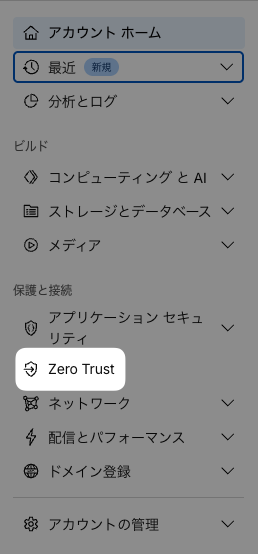
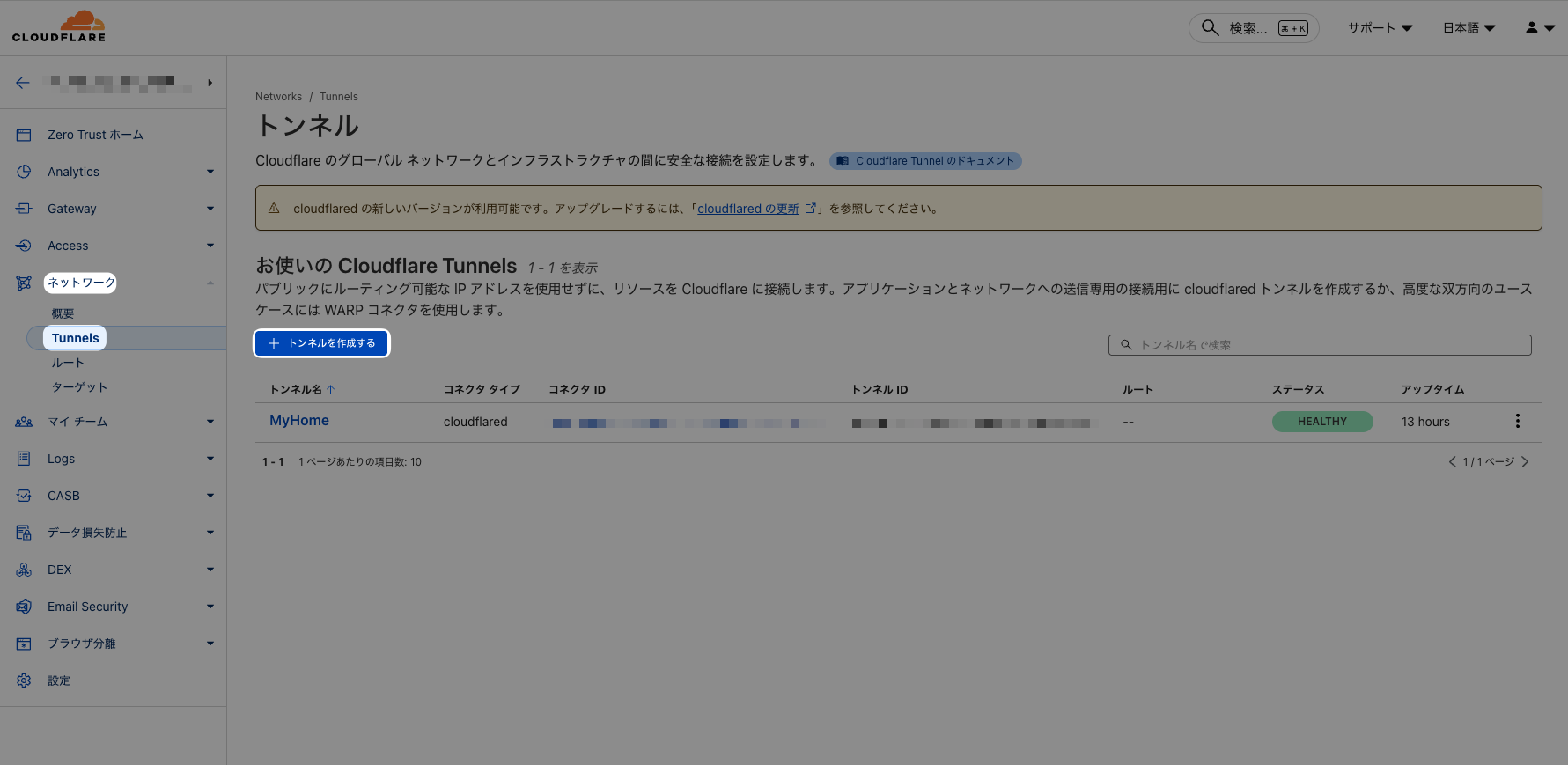
- 进入
Zero Trust>网络>Tunnels - 点击
创建隧道
- 点击
Cloudflared

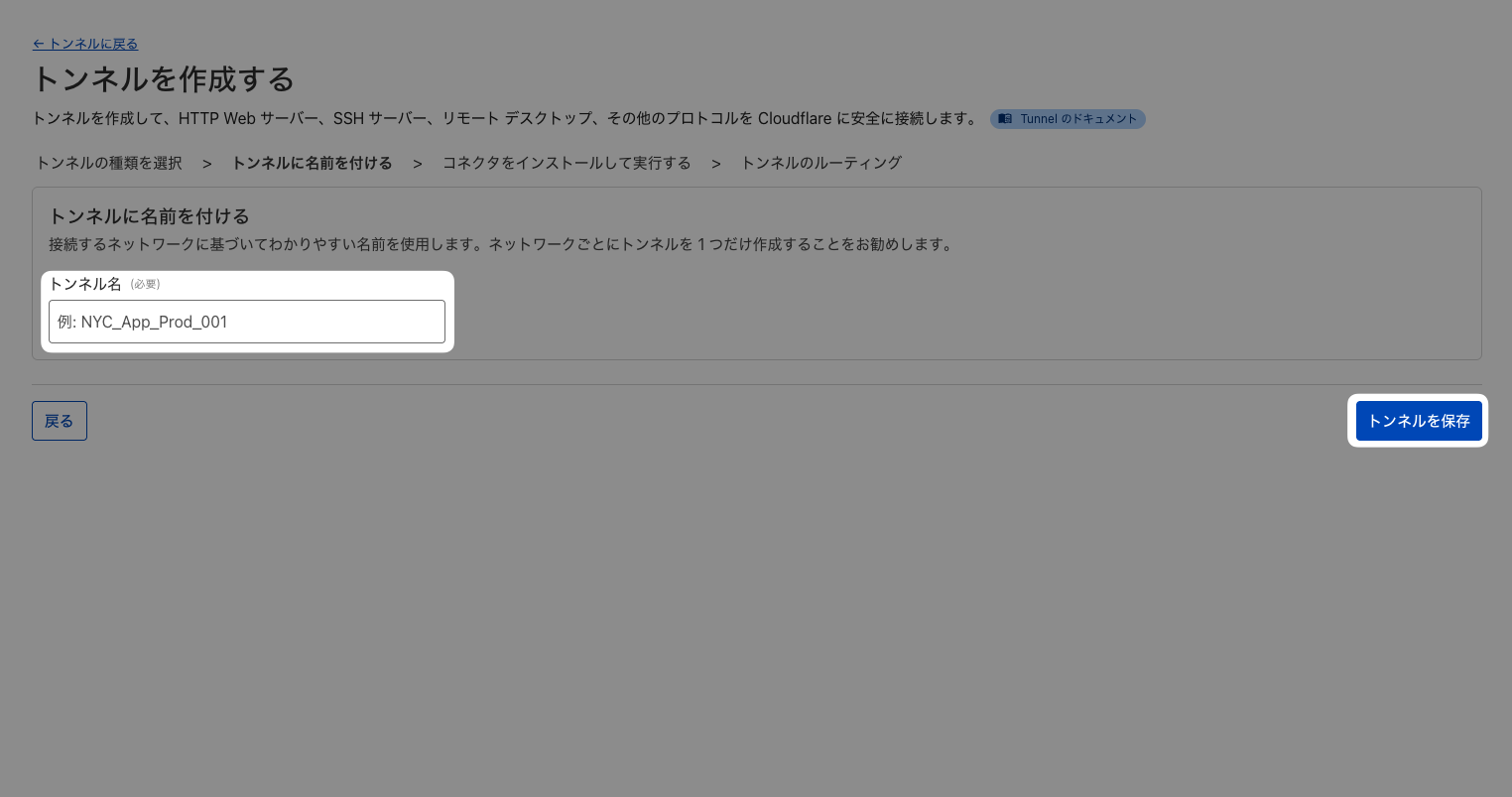
- 输入隧道名称
- 点击
保存隧道
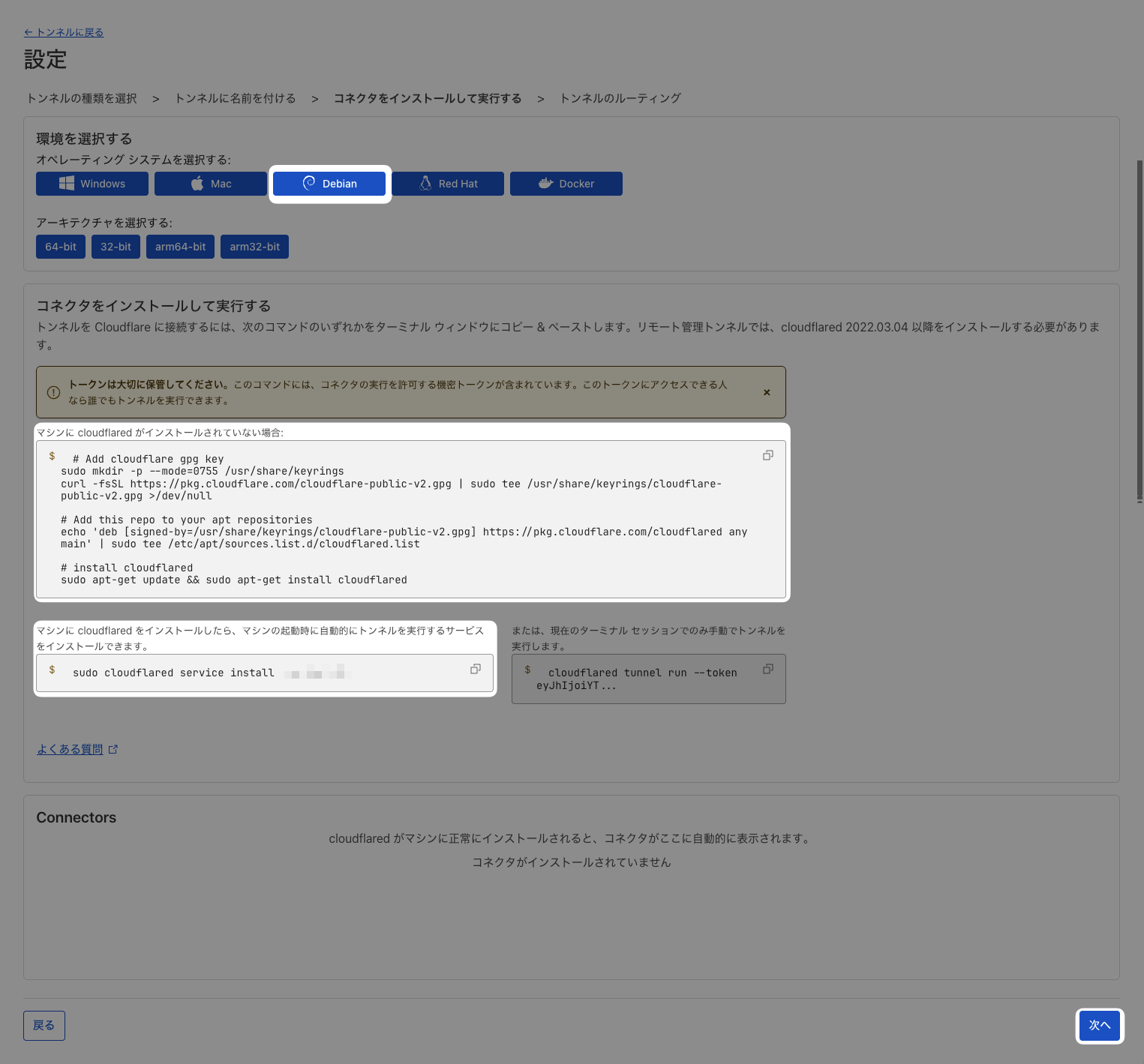
- 复制显示的安装命令
-
填写以下项目后,点击
完成设置项目 说明 サブドメイン(可选) sshドメイン已获取的自有域名 タイプSSHURLlocalhost:22

1.3 配置 Cloudflare Access
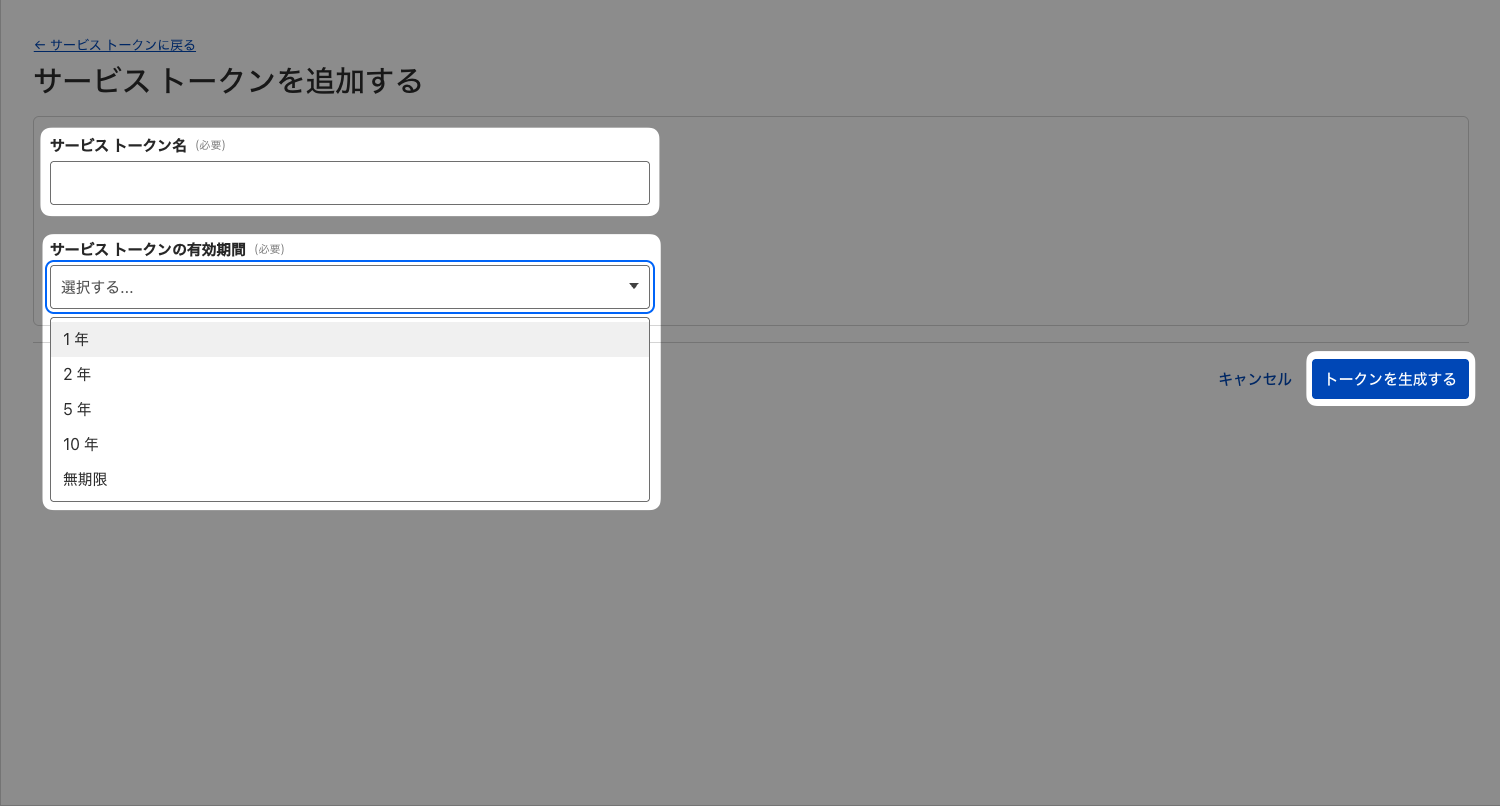
1.3.1 创建 Service Token
- 进入
Zero Trust>Access>服务认证 - 点击
创建服务令牌

-
填写以下项目后,点击
创建令牌项目 说明 サービストークン名服务令牌名称 サービストークンの有効期間有效期,可自行选择
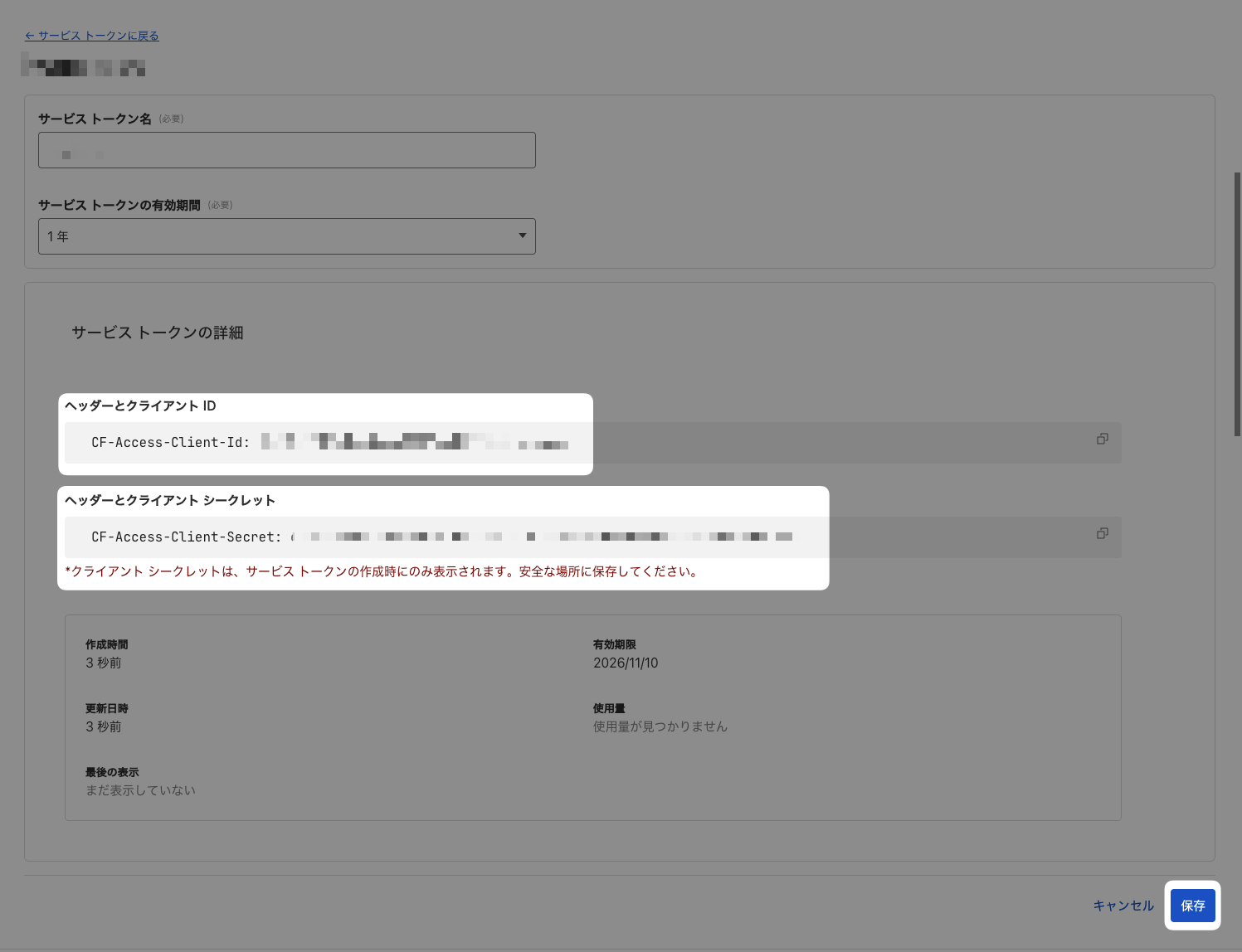
- 复制创建后的服务令牌的
Client ID和Client Secret(稍后在 GitHub Secrets 中配置) - 点击
保存
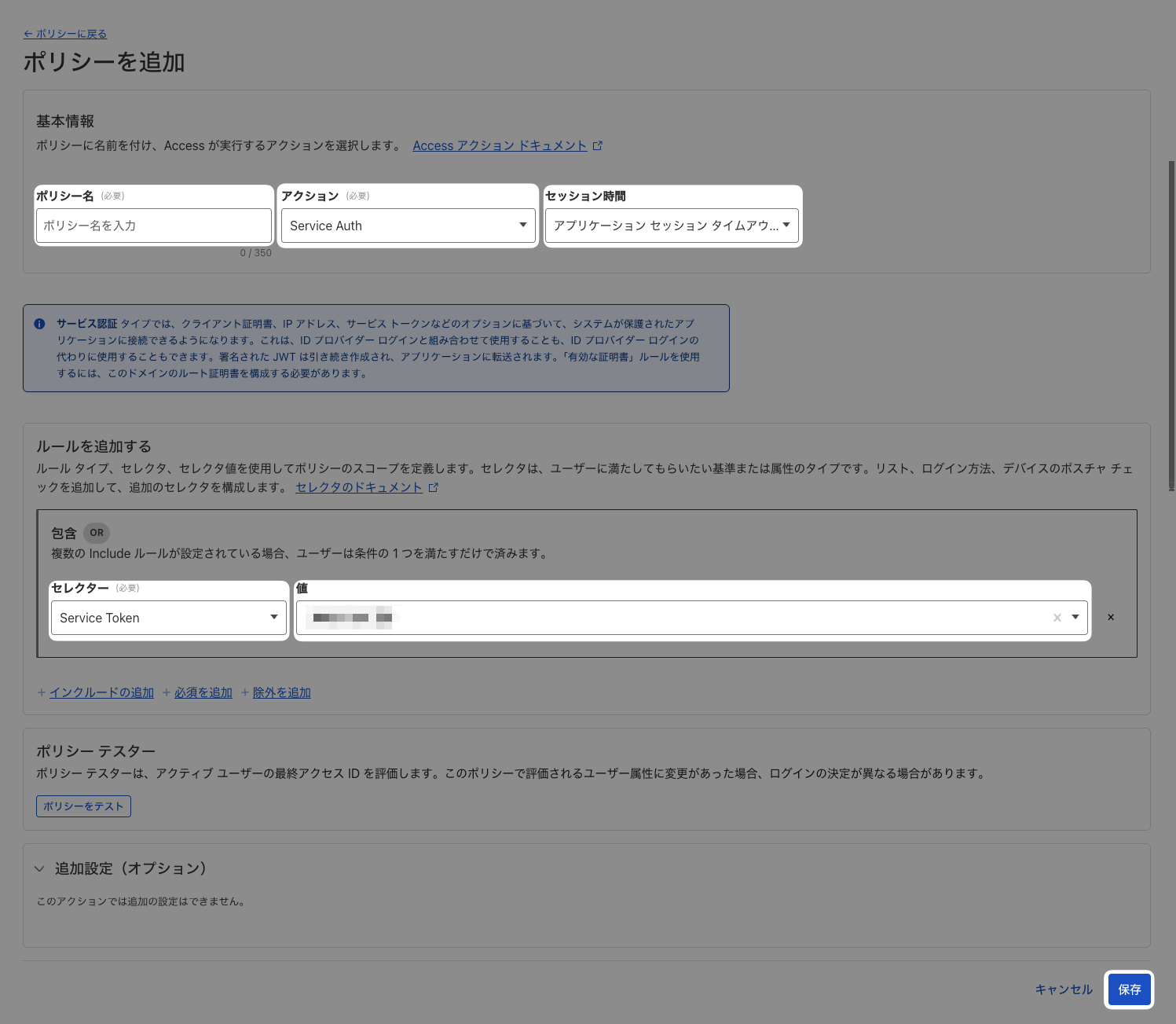
1.3.2 创建策略
- 进入
Zero Trust>Access>策略 - 点击
添加策略

-
填写以下项目后,点击
保存项目 说明 ポリシー名自定义名称 アクションService Authセッション時間可自定义 セレクターService Auth值在 1.3.1 创建 Service Token 中创建的服务令牌
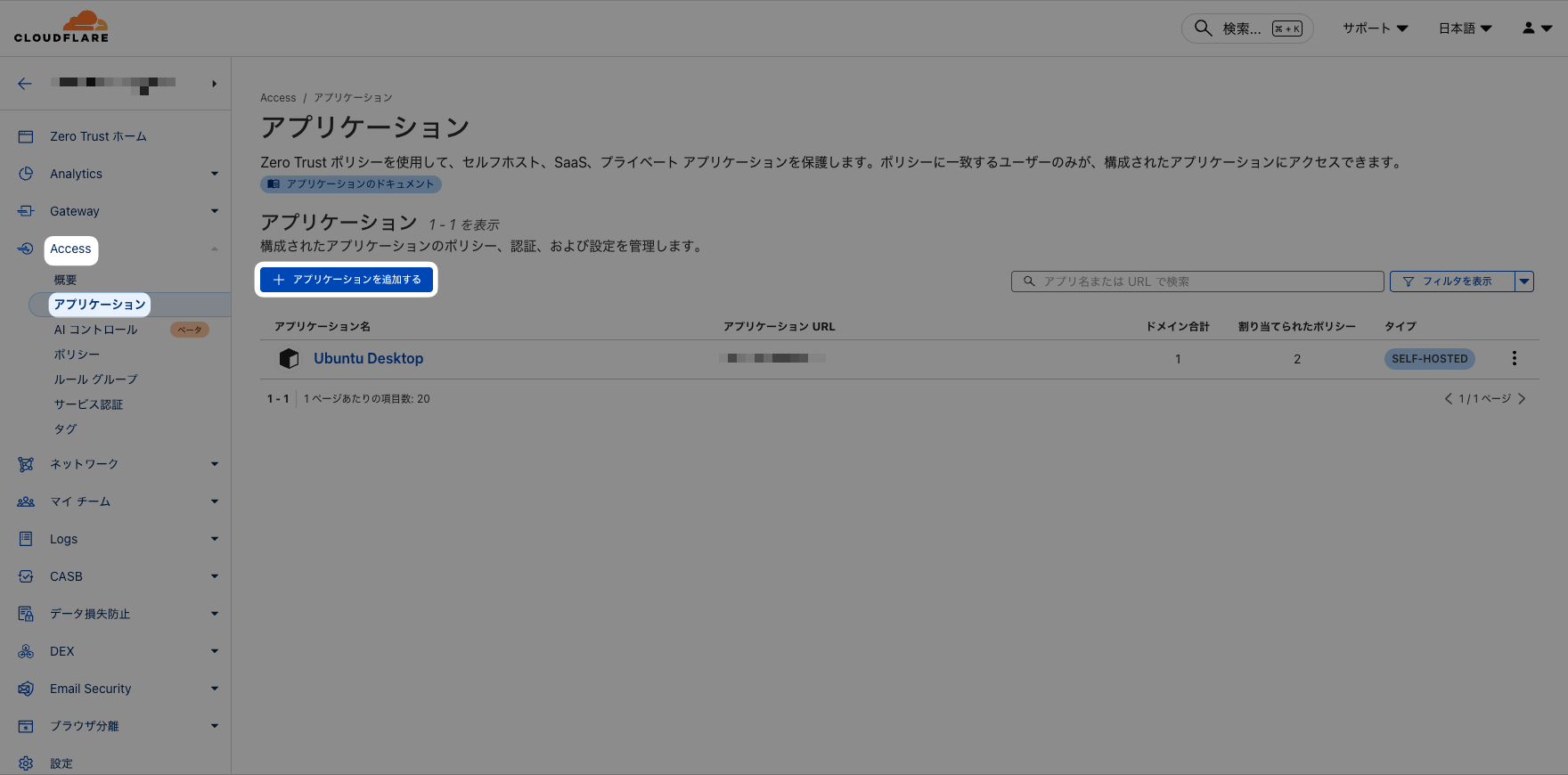
1.3.3 创建应用
- 进入
Zero Trust>Access>应用程序 - 点击
添加应用程序
- 点击
Self-hosted(自托管)
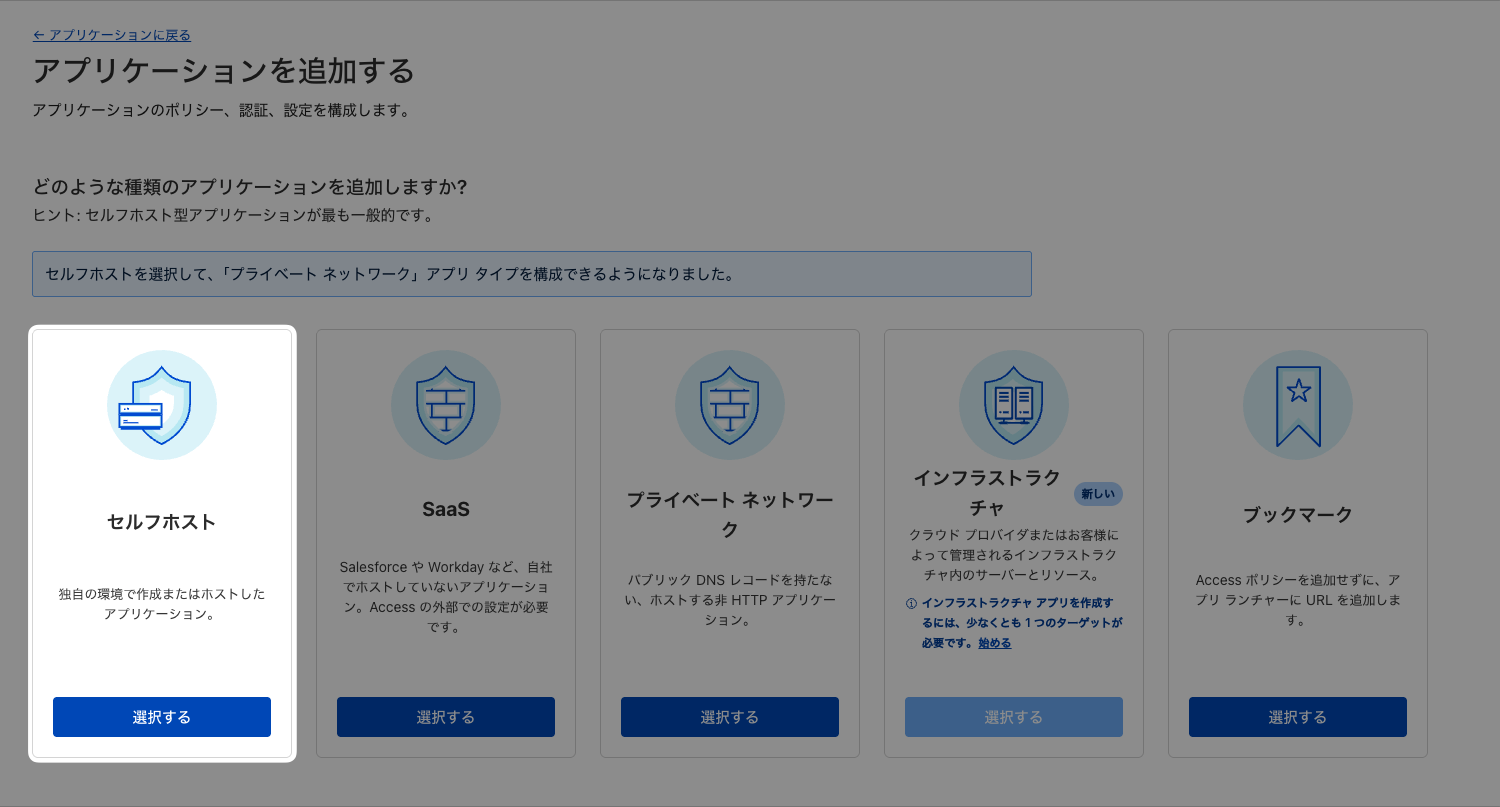
-
填写以下项目
项目 说明 アプリケーション名任意的应用名称 セッション時間自定义会话时长 サブドメイン(可选) sshドメイン已获取的自有域名 点击“添加公共主机名”可显示“公共主机名”输入框。
-
点击“选择现有策略”,并选择在 1.3.2 创建策略 中创建的策略
-
点击“下一步”
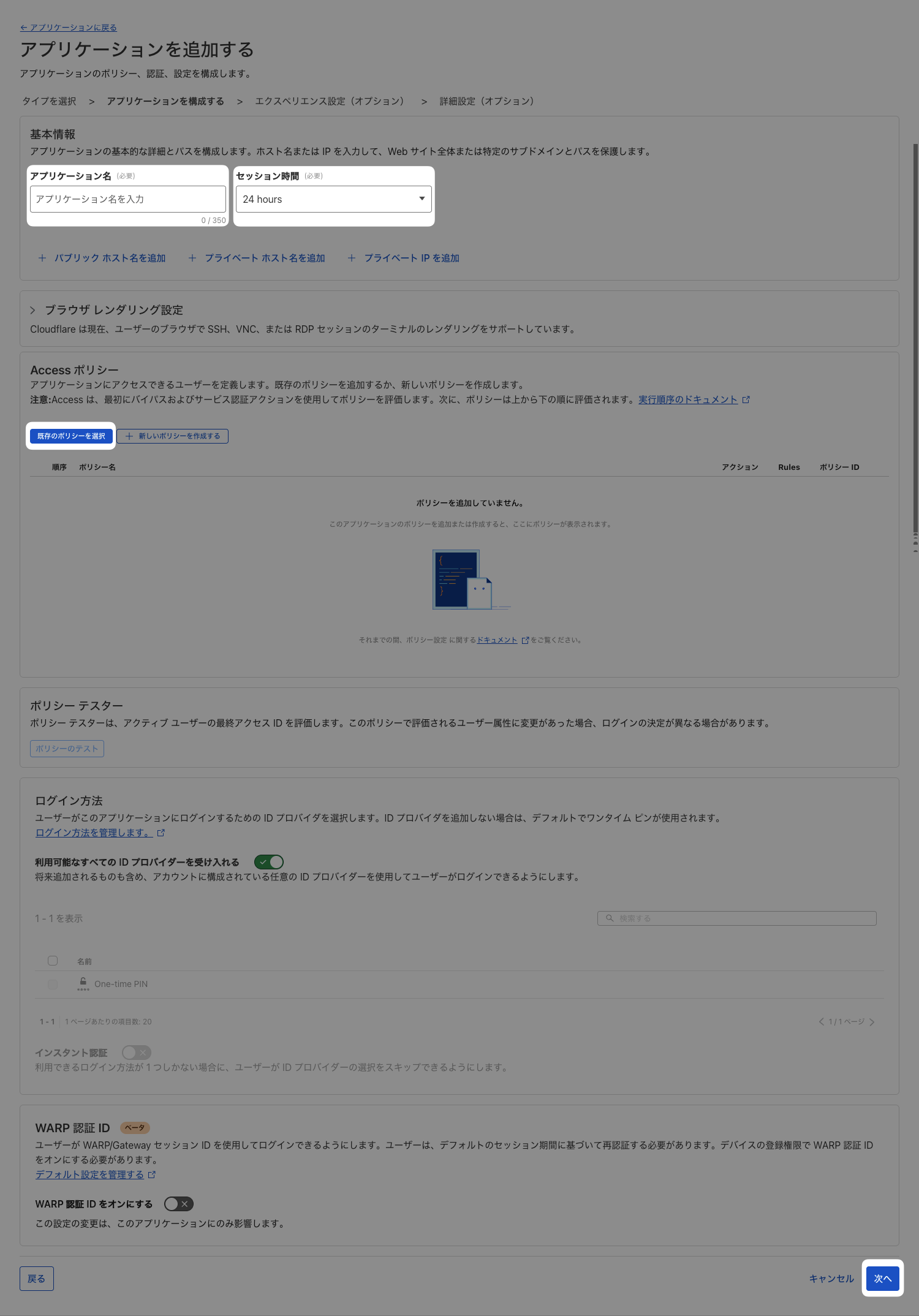
- 保持“体验设置”和“详细设置”为默认,根据个人环境调整后,点击“下一步”/“保存”

2. 在 Ubuntu Desktop 端的设置
#2.1 安装及配置 SSH 服务器
# 安装 OpenSSH Server
sudo apt update
sudo apt install openssh-server

# 编辑 SSH 配置
sudo nano /etc/ssh/sshd_config
配置项:
# 禁用密码认证
PasswordAuthentication no

# 启用公钥认证
PubkeyAuthentication yes

# 禁用 root 登录
PermitRootLogin no

# 禁止使用空密码的账户登录
PermitEmptyPasswords no

# 最大认证尝试次数
MaxAuthTries 6

# 主机密钥
HostKey /etc/ssh/ssh_host_rsa_key
HostKey /etc/ssh/ssh_host_ecdsa_key
HostKey /etc/ssh/ssh_host_ed25519_key
配置后重启:
sudo systemctl restart ssh.socket
sudo systemctl enable ssh.socket
2.2 防火墙设置
# 启用防火墙
sudo ufw enable
# 默认拒绝传入 (Incoming) 流量
sudo ufw default deny incoming
# 默认允许传出 (Outgoing) 流量
sudo ufw default allow outgoing
# 开放 SSH 端口
sudo ufw allow ssh
# 防止 SSH 暴力破解攻击
sudo ufw limit ssh
# 查看防火墙状态
sudo ufw status
2.3 创建部署专用用户
# 创建部署专用用户
sudo adduser deploy-user

# 为部署专用用户创建存放公钥的目录
sudo mkdir -p /home/deploy-user/.ssh
# 创建公钥文件(此时为空文件)
sudo touch /home/deploy-user/.ssh/authorized_keys
# 设置目录权限
sudo chmod 700 /home/deploy-user/.ssh
# 设置公钥文件权限
sudo chmod 600 /home/deploy-user/.ssh/authorized_keys
# 设置目录所有者
sudo chown -R deploy-user:deploy-user /home/deploy-user/.ssh
2.4 Apache Web 服务器配置
# 安装 Apache
sudo apt install apache2

# 设置 DocumentRoot 权限
find /var/www/html -type d -exec chmod 750 {} \;
find /var/www/html -type f -exec chmod 640 {} \;
sudo chown -R www-data:www-data /var/www/html

# 允许 deploy-user 在 www-data 组中写入
sudo usermod -aG www-data deploy-user
2.5 安装包管理器
关于此步骤
包管理器的安装不属于本次主题(CD 流水线搭建),故省略详细内容。
本例中针对 PHP 环境,安装 Composer,其他开发语言请根据需要选择合适的包管理器。
- PHP:Composer
- Node.js:npm / yarn / pnpm
- Python:pip / poetry / pipenv
- Ruby:gem / bundler
- Go:go mod
- Rust:cargo
- Java:Maven / Gradle
请参考各语言官方文档进行安装。
2.6 安装及配置 cloudflared
执行在 1.1 创建 Cloudflare Tunnel 中复制的安装命令。
# 安装 cloudflared
# 添加 Cloudflare GPG 密钥
sudo mkdir -p --mode=0755 /usr/share/keyrings
curl -fsSL https://pkg.cloudflare.com/cloudflare-public-v2.gpg | sudo tee /usr/share/keyrings/cloudflare-public-v2.gpg >/dev/null

# 将此仓库添加到 apt 源
echo 'deb [signed-by=/usr/share/keyrings/cloudflare-public-v2.gpg] https://pkg.cloudflare.com/cloudflared any main' | sudo tee /etc/apt/sources.list.d/cloudflared.list

# 安装 cloudflared
sudo apt-get update && sudo apt-get install cloudflared
服务化:
sudo cloudflared service install [TOKEN]
sudo systemctl start cloudflared
sudo systemctl enable cloudflared
3. 配置 GitHub Secrets
#3.1 生成 SSH 密钥对
# 确认用户名
$ whoami
deploy-user

# 确认当前目录
$ pwd
/home/deploy-user

# 为 GitHub Actions 生成 SSH 密钥
ssh-keygen -t ed25519 -f ~/.ssh/id_ed25519_github_actions -C "GitHub Actions"

# 将公钥部署到服务器
cat ~/.ssh/id_ed25519_github_actions.pub >> ~/.ssh/authorized_keys
3.2 获取主机密钥
连接到 Ubuntu Desktop 的 SSH 服务器,获取主机密钥。复制以下命令的输出。
ssh-keyscan localhost 2>/dev/null | sed 's/localhost/ssh.your-domain.com/'
请将
ssh-keyscan命令获取到的主机密钥中包含的localhost替换为 Cloudflare Tunnel 的主机名,sed命令中的your-domain.com请根据个人环境替换。
3.3 在 GitHub 仓库设置中的配置
在 Settings → Secrets and variables → Actions 中点击 New repository secret,并配置以下内容。
| 名称 | 值 |
|---|---|
SSH_PRIVATE_KEY |
~/.ssh/id_ed25519_github_actions 的内容 |
SSH_KNOWN_HOSTS |
3.2 获取主机密钥 中复制的主机密钥内容 |
CLOUDFLARED_SSH_ID |
在 1.3.1 创建 Service Token 中创建的服务令牌的 Client ID(不含前缀,直接粘贴) |
CLOUDFLARED_SSH_SECRET |
在 1.3.1 创建 Service Token 中创建的服务令牌的 Client Secret(不含前缀,直接粘贴) |
4. 放置工作流文件
#在仓库中创建 .github/workflows/deploy.yml,并放置前面介绍的完整版 YAML。
5. 检查运行
#5.1 通过拉取请求进行测试
- 创建功能分支
- 提交一些更改
- 创建针对 main 分支的拉取请求
- 合并拉取请求
- 查看 GitHub Actions 运行日志
总结
#本文介绍了如何使用 GitHub Actions 构建面向家用 Ubuntu Desktop 的持续部署(CD)流水线。
已达成内容
#- 完全自动化手动部署:以拉取请求合并为触发器,实现从开发目录到公开目录的文件同步自动化
- 安全连接:利用 Cloudflare Tunnel 和 Cloudflare Access,在不公开家用公网 IP 的情况下实现安全 SSH 连接
- 实现零信任架构:通过 Service Token 进行认证和访问控制,构建不降低安全性的自动化
重要要点
#- 使用 Cloudflare Tunnel:无需在路由器上开放端口,即可安全地将家用服务器暴露给外部
- Service Token 认证:无需人类干预,实现 GitHub Actions 的安全自动访问
- 预先注册主机密钥:避免轻率使用
StrictHostKeyChecking=no,优先考虑安全性
此方法的优点
#- 提升开发效率:部署操作自动化,可专注开发
- 确保安全性:通过多重安全层,对家用服务器进行安全运维
- 可扩展性:可将相同机制应用于多个项目或服务器
- 可审计性:所有部署操作都会记录在 GitHub Actions 和 Cloudflare 日志中
后续扩展
#基于此流水线,还可考虑以下功能扩展。
- 部署前的自动化测试执行
- 支持多环境(预发布/生产)
- 部署失败时自动回滚
- 集成 Slack/Discord 通知
我认为,使用家用服务器进行 Web 托管是十分适合学习和实验的环境,过程非常有趣☺️