DJI无人机开发技巧 - 自定义小部件介绍
Back to Top
为了覆盖更广泛的受众,这篇文章已从日语翻译而来。
您可以在这里找到原始版本。
引言
#is 正在致力于太阳能发电板清洁机器人系统的开发。
该系统由清洁太阳能发电板的机器人和运输该机器人的无人机组成。本文介绍如何使用无人机端开发的 Payload SDK,在遥控器上显示自定义小部件。
Payload SDK 的概述也可参考以下文章,请一并参阅。
什么是自定义小部件
#在将载荷设备安装到机体上使用时,用户往往需要对载荷进行操作指令或查看状态。
在 DJI 无人机系统中,UI 可使用 DJI 生产的遥控器(运行 DJI Pilot 2)或通过 Mobile SDK 开发的应用程序。
自定义小部件是向这些 UI 中集成自定义组件的机制。
使用遥控器时的系统构成示意如下:
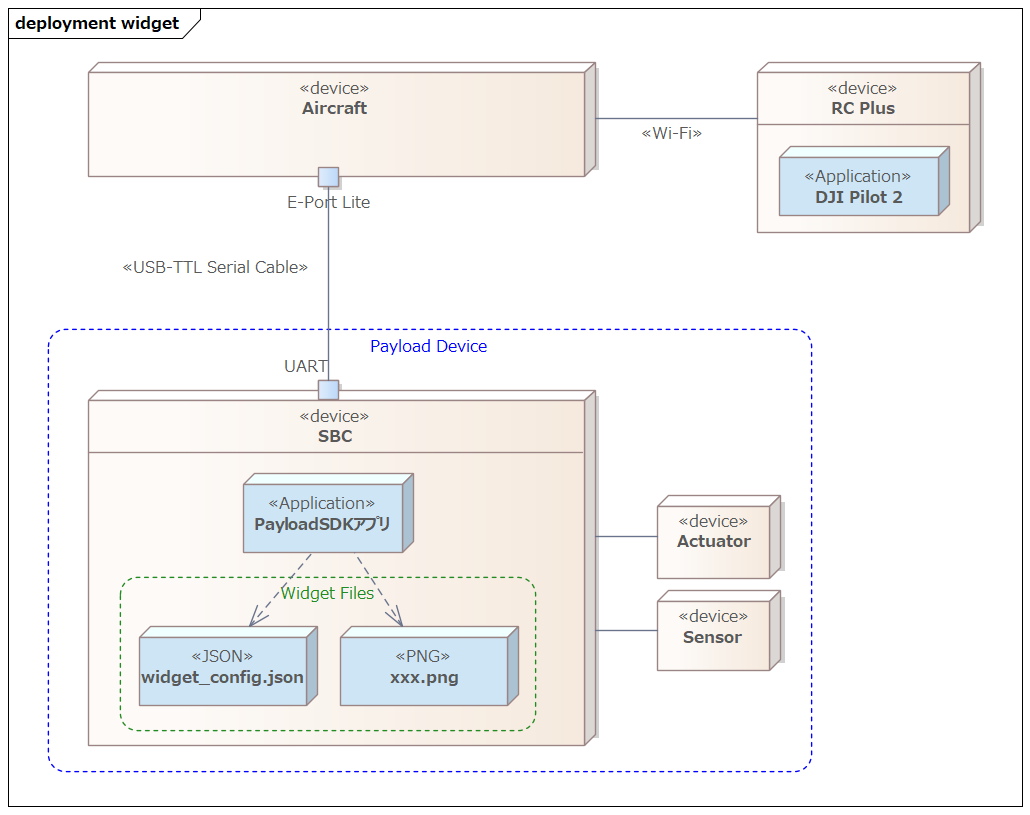
第三方制造的载荷设备中的 SBC 应用程序通过 Payload SDK 向机体提供小部件定义。
在遥控器中运行的 DJI Pilot 2 会自动从机体获取小部件定义,并在 UI 中显示小部件。
本文基于 DJI 的教程,介绍自定义小部件的功能。
自定义小部件示例代码演示
#Payload SDK 的仓库 中包含了针对各功能的示例代码。
自定义小部件的示例代码位于以下路径:
以下为执行示例代码时的演示视频。
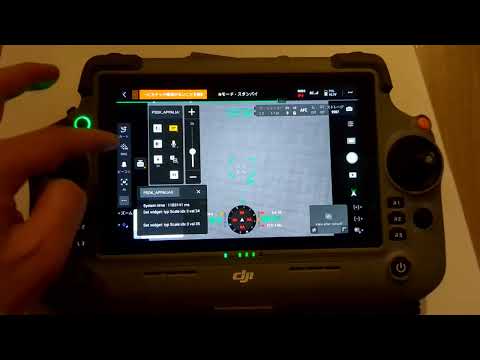
在 DJI Pilot 2 的相机视图左侧主菜单中添加了「PSDK」。
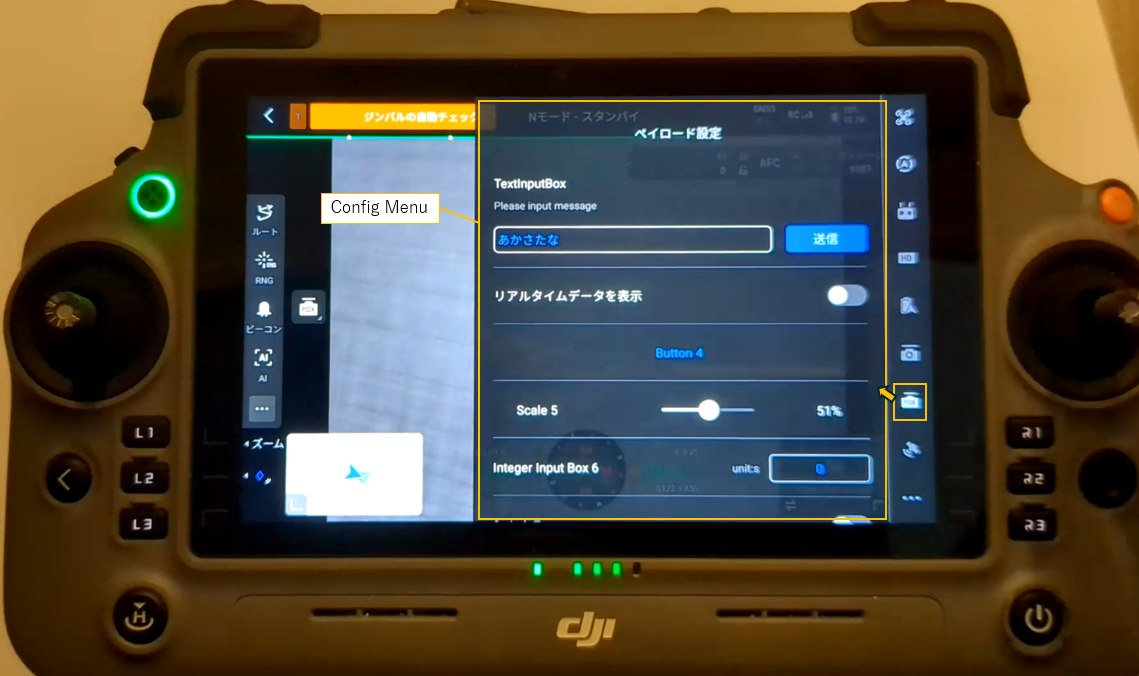
点击右上方的设置按钮,在右侧的设置菜单中也会显示「PSDK」。
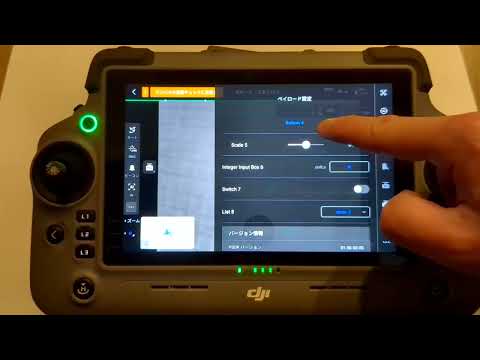
示例中由于小部件操作时的回调为模拟实现,按下按钮时不会有实际动作,但可以直观地了解到 UI 如何扩展。
自定义小部件的文件结构
#示例目录(Payload-SDK/samples/sample_c/module_sample/widget/)的文件结构如下:
├── test_widget.c
├── test_widget.h
└── widget_file
    ├── cn_big_screen
    │   ├── icon_button1.png
    │   ├── icon_button2.png
    │   ├── icon_list_item1.png
    │   ├── icon_list_item2.png
    │   ├── icon_scale.png
    │   ├── icon_switch_select.png
    │   ├── icon_switch_unselect.png
    │   └── widget_config.json
    └── en_big_screen
        ├── icon_button1.png
        ├── icon_button2.png
        ├── icon_list_item1.png
        ├── icon_list_item2.png
        ├── icon_scale.png
        ├── icon_switch_select.png
        ├── icon_switch_unselect.png
        └── widget_config.json
widget_config.json 是自定义小部件的定义文件,PNG 文件用作图标。
根据 UI 语言划分目录,面向中文的为 cn_big_screen,面向英语的为 en_big_screen。会根据遥控器的语言设置切换引用目录。
无需为所有语言创建定义,可指定默认目录。示例中将 en_big_screen 设为默认目录,且在前述演示中由于遥控器为日语设置,所以引用了 en_big_screen。
test_widget.c 中实现了 SDK 调用的回调处理程序。在处理程序内编写按钮按下时的处理以及返回在 UI 上显示的值的处理。
自定义小部件的初始化流程
#启动示例应用后,会显示各功能的控制台菜单。自定义小部件会在启动后自动上传到机体,并在 DJI Pilot 2 上显示。
0.016	            core	[Info]	               dji_core.c:113  Payload SDK Version : V3.15.0-beta.0-build.2318 Dec 10 2025 17:27:05
1.075	         adapter	[Info]	     dji_access_adapter.c:351  Identify mount position type is Extension Port Type
1.075	         adapter	[Info]	     dji_access_adapter.c:371  Identify aircraft series is Matrice 4 Series
1.578	         adapter	[Info]	     dji_access_adapter.c:493  Identity uart0 baudrate is 921600 bps
1.582	            core	[Info]	    dji_identity_verify.c:627  Updating dji sdk policy file...
...(omit)
12.455	            core	[Info]	               dji_core.c:328  Start dji sdk application
12.455	            user	[Info]	          application.cpp:372  Application start.

| Available commands:                                                                              |
| [0] Fc subscribe sample - subscribe quaternion and gps data                                      |
| [1] Flight controller sample - you can control flying by PSDK                                    |
| [2] Hms info manager sample - get health manger system info by language                          |
| [a] Gimbal manager sample - you can control gimbal by PSDK                                       |
| [c] Camera stream view sample - display the camera video stream                                  |
| [d] Stereo vision view sample - display the stereo image                                         |
| [e] Run camera manager sample - you can test camera's functions interactively                    |
| [f] Start rtk positioning sample - you can receive rtk rtcm data when rtk signal is ok           |
| [g] Request Lidar data sample - Request Lidar data and store the point cloud data as pcd files   |
| [h] Request Radar data sample - Request radar data                                               |
| [l] Run widget states manager sample, control widget states on other payload                     |
以下为 SDK 初始化流程(摘录)。
Payload-SDK/samples/sample_c++/platform/linux/raspberry_pi/application/application.cpp
void Application::DjiUser_ApplicationStart()
{
    ...(omit)

    returnCode = DjiCore_SetAlias("PSDK_APPALIAS");  // 载荷名称(用于UI显示)
    if (returnCode != DJI_ERROR_SYSTEM_MODULE_CODE_SUCCESS) {
        throw std::runtime_error("Set alias error.");
    }

    ...(omit)

    returnCode = DjiTest_WidgetStartService();  // 启动小部件服务
    if (returnCode != DJI_ERROR_SYSTEM_MODULE_CODE_SUCCESS) {
        USER_LOG_ERROR("widget sample init error");
    }
DjiCore_SetAlias 指定的 PSDK_APPALIAS 将作为载荷设备名称显示在 UI 上。DjiTest_WidgetStartService 是在前述的 test_widget.c 中定义的函数。
以下为 DjiTest_WidgetStartService 的摘录。它将 widget_file 目录路径设置到 SDK 中,并注册了每个小部件操作时的回调与返回显示值时的回调处理程序。s_widgetHandlerList 的索引 0~8 对应 widget_config.json 中定义的各小部件的 widget_index。
Payload-SDK/samples/sample_c/module_sample/widget/test_widget.c
static const T_DjiWidgetHandlerListItem s_widgetHandlerList[] = {
    {0, DJI_WIDGET_TYPE_BUTTON,        DjiTestWidget_SetWidgetValue, DjiTestWidget_GetWidgetValue, NULL},
    {1, DJI_WIDGET_TYPE_LIST,          DjiTestWidget_SetWidgetValue, DjiTestWidget_GetWidgetValue, NULL},
    {2, DJI_WIDGET_TYPE_SWITCH,        DjiTestWidget_SetWidgetValue, DjiTestWidget_GetWidgetValue, NULL},
    {3, DJI_WIDGET_TYPE_SCALE,         DjiTestWidget_SetWidgetValue, DjiTestWidget_GetWidgetValue, NULL},
    {4, DJI_WIDGET_TYPE_BUTTON,        DjiTestWidget_SetWidgetValue, DjiTestWidget_GetWidgetValue, NULL},
    {5, DJI_WIDGET_TYPE_SCALE,         DjiTestWidget_SetWidgetValue, DjiTestWidget_GetWidgetValue, NULL},
    {6, DJI_WIDGET_TYPE_INT_INPUT_BOX, DjiTestWidget_SetWidgetValue, DjiTestWidget_GetWidgetValue, NULL},
    {7, DJI_WIDGET_TYPE_SWITCH,        DjiTestWidget_SetWidgetValue, DjiTestWidget_GetWidgetValue, NULL},
    {8, DJI_WIDGET_TYPE_LIST,          DjiTestWidget_SetWidgetValue, DjiTestWidget_GetWidgetValue, NULL},
};

...(omit)

T_DjiReturnCode DjiTest_WidgetStartService(void)
{
    T_DjiReturnCode djiStat;
    T_DjiOsalHandler *osalHandler = DjiPlatform_GetOsalHandler();

    // 第1步:初始化 DJI 小部件
    djiStat = DjiWidget_Init();
    if (djiStat != DJI_ERROR_SYSTEM_MODULE_CODE_SUCCESS) {
        USER_LOG_ERROR("Dji test widget init error, stat = 0x%08llX", djiStat);
        return djiStat;
    }

    ...(omit)

    // 设置默认 UI 配置路径
    djiStat = DjiWidget_RegDefaultUiConfigByDirPath(tempPath);
    if (djiStat != DJI_ERROR_SYSTEM_MODULE_CODE_SUCCESS) {
        USER_LOG_ERROR("Add default widget ui config error, stat = 0x%08llX", djiStat);
        return djiStat;
    }

    // 为英语设置 UI 配置
    djiStat = DjiWidget_RegUiConfigByDirPath(DJI_MOBILE_APP_LANGUAGE_ENGLISH,
                                             DJI_MOBILE_APP_SCREEN_TYPE_BIG_SCREEN,
                                             tempPath);
    if (djiStat != DJI_ERROR_SYSTEM_MODULE_CODE_SUCCESS) {
        USER_LOG_ERROR("Add widget ui config error, stat = 0x%08llX", djiStat);
        return djiStat;
    }

    // 为中文设置 UI 配置
    djiStat = DjiWidget_RegUiConfigByDirPath(DJI_MOBILE_APP_LANGUAGE_CHINESE,
                                                DJI_MOBILE_APP_SCREEN_TYPE_BIG_SCREEN,
                                                tempPath);
    if (djiStat != DJI_ERROR_SYSTEM_MODULE_CODE_SUCCESS) {
        USER_LOG_ERROR("Add widget ui config error, stat = 0x%08llX", djiStat);
        return djiStat;
    }

    // 第3步:设置小部件处理程序列表
    djiStat = DjiWidget_RegHandlerList(s_widgetHandlerList, s_widgetHandlerListCount);
    if (djiStat != DJI_ERROR_SYSTEM_MODULE_CODE_SUCCESS) {
        USER_LOG_ERROR("Set widget handler list error, stat = 0x%08llX", djiStat);
        return djiStat;
    }
语言设置的标识符(DJI_MOBILE_APP_LANGUAGE_ENGLISH 等)定义在 dji_typedef.h 中。
/**
 * @brief Mobile APP system language.
 */
typedef enum {
    DJI_MOBILE_APP_LANGUAGE_UNKNOWN             = 255, /*!< The system language of the mobile app is unknown */
    DJI_MOBILE_APP_LANGUAGE_ENGLISH             = 0, /*!< The system language of the mobile app is English */
    DJI_MOBILE_APP_LANGUAGE_CHINESE             = 1, /*!< The system language of the mobile app is Chinese */
    DJI_MOBILE_APP_LANGUAGE_JAPANESE            = 2, /*!< The system language of the mobile app is Japanese */
    DJI_MOBILE_APP_LANGUAGE_FRENCH              = 3, /*!< The system language of the mobile app is French */
} E_DjiMobileAppLanguage;
示例中未注册日语(DJI_MOBILE_APP_LANGUAGE_JAPANESE)的 UI 配置。因此,当遥控器为日语时,将引用通过 DjiWidget_RegDefaultUiConfigByDirPath 注册的默认目录(en_big_screen)。这就是前文所述的“默认目录”的行为。
接下来,我们来看处理程序的实现。
static T_DjiReturnCode DjiTestWidget_SetWidgetValue(E_DjiWidgetType widgetType, uint32_t index, int32_t value,
                                                    void *userData)
{
    s_widgetValueList[index] = value;
    return DJI_ERROR_SYSTEM_MODULE_CODE_SUCCESS;
}

static T_DjiReturnCode DjiTestWidget_GetWidgetValue(E_DjiWidgetType widgetType, uint32_t index, int32_t *value,
                                                    void *userData)
{
    *value = s_widgetValueList[index];
    return DJI_ERROR_SYSTEM_MODULE_CODE_SUCCESS;
}
s_widgetValueList 是一个以小部件索引为下标的数组。当在 UI 中操作小部件时,会调用 DjiTestWidget_SetWidgetValue,并将对应操作的值作为 value 传入。DjiTestWidget_GetWidgetValue 会被周期性调用,并通过 value 返回小部件的状态。
在示例中,仅在 SetWidgetValue 中保存接收到的值,并在 GetWidgetValue 中原样返回。因此,在切换开关 ON/OFF 时,显示会立即切换。
例如,在通过开关的 ON 操作控制外部设备时,可能希望在设备状态改变之前保持显示为 OFF。这时可在 GetWidgetValue 中根据实际设备状态返回相应的值。
向 DjiCore 注册小部件文件和处理程序,以及小部件操作时/状态获取(周期调用)时的回调流程如下。应用程序端的开发目标为入口点和小部件处理程序。
sequenceDiagram
  participant App as 入口点
  participant Core as DjiCore
  participant Handler as 小部件处理程序

  Note over App,Handler: 初始化时
  App->>Core: DjiWidget_Init()
  App->>Core: DjiWidget_RegUiConfigByDirPath()<br/>(注册 widget 文件)
  App->>Core: DjiWidget_RegHandlerList()<br/>(注册处理程序)
  Note over Core: 注册完成

  Note over Core,Handler: 运行时(小部件操作时)
  Core->>Handler: SetWidgetValue 回调<br/>(例: DjiTestWidget_SetWidgetValue)
  Handler-->>Core: 结果

  Note over Core,Handler: 运行时(状态获取・周期性)
  Core->>Handler: GetWidgetValue 回调<br/>(例: DjiTestWidget_GetWidgetValue)
  Handler-->>Core: 状态值(value)
widget_config.json 解读
#本节以示例应用的 widget_config.json 为例,说明定义文件的结构。详情请参考 Payload SDK 教程(Custom Widget)。
顶层结构
- version … 设置格式的版本(大版本 / 小版本)。
- ar_config … 因教程及 API 规范中无相关说明,本文予以省略。
- main_interface … 在主菜单中显示的小部件定义。
- config_interface … 在设置菜单中显示的小部件定义。
main_interface
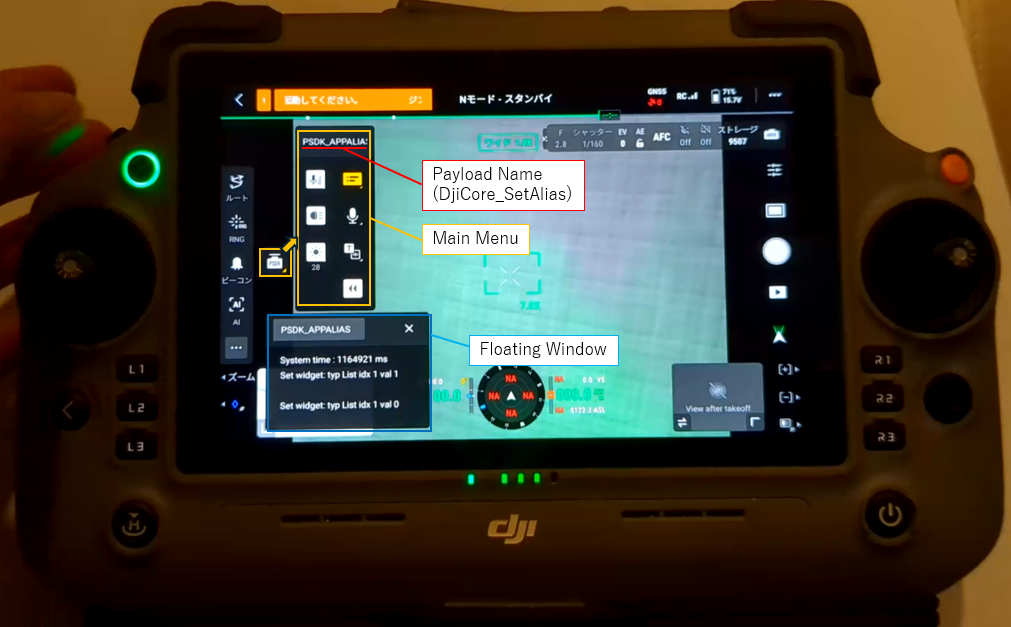
用于主菜单的配置。除 floating_window(是否显示浮动窗口)和 speaker(TTS/语音)外,通过 widget_list 排列小部件。示例中定义了 widget_index 0〜3 的 4 个(Button、List、Switch、Scale)。
菜单顶部显示的载荷设备名称即为前述通过 DjiCore_SetAlias 设置的字符串。
config_interface
用于设置菜单的配置。通过 text_input_box(是否显示文本输入及占位符)和 widget_list 定义小部件。示例中定义了 widget_index 4〜8 的 5 个(Button/Scale/Integer Input Box/Switch/List)。
widget_list 的各元素
每个小部件至少具有以下属性:
| 属性 | 说明 |
|---|---|
| widget_index | 小部件的索引。对应处理程序注册时 s_widgetHandlerList 的索引,用于在回调中识别是哪个小部件。 |
| widget_type | 小部件类型。有 button、list、switch、scale、int_input_box 五种。 |
| widget_name | 在 UI 中显示的名称。 |
此外,还可根据类型指定以下属性:
| 小部件类型 | 额外属性 | 说明 |
|---|---|---|
| button | icon_file_set |
在 icon_file_name_selected 和 icon_file_name_unselected 中指定 PNG 文件名。当 GetWidgetValue 返回的 value 为 1 时显示选中图标,为 0 时显示未选中图标。引用同一目录。 |
| list | list_item |
通过数组指定各项的 item_name。可为各项指定 icon_file_set。 |
| switch | icon_file_set |
同 button。 |
| scale | icon_file_set、customize_rc_buttons_config |
图标同 button。可通过 button_value_step_length 指定遥控器按钮操作时的步长。 |
| int_input_box | int_input_box_hint |
指定单位等提示字符串(例如: "unit:s")。 |
图标规范
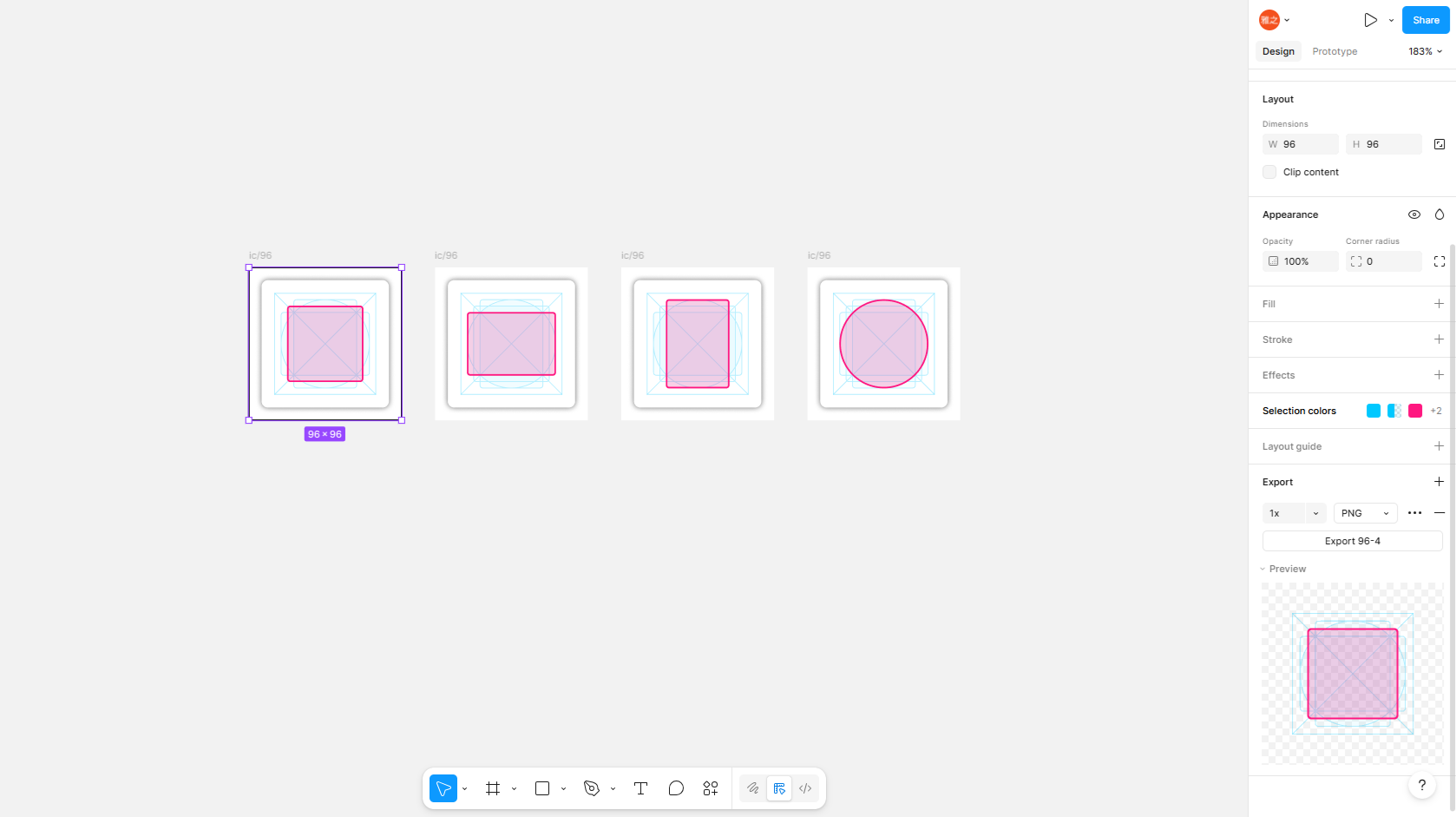
#在 DJI Pilot 自定义小部件中,推荐以下图标设计规范:
尺寸与框架
| 项目 | 推荐值 |
|---|---|
| 图标标准尺寸 | 96px |
| 底部框架(尺寸) | 80px |
| 底部框架(背景色) | #000000(黑) |
| 底部框架(不透明度) | 0.6(Alpha 值。0=完全透明,1=完全不透明。约 60% 的不透明度实现半透明) |
| 底部框架(模糊) | 4(框架的模糊强度,使边缘柔和显示) |
| 圆形元素的描边(线宽) | 约 4px |
底部框架是规范中用于图标显示的框。
显示状态与颜色
图标根据显示状态使用以下颜色。对应 icon_file_name_selected / icon_file_name_unselected 以及 GetWidgetValue 回调返回的 value。
| 状态 | 颜色(HEX) | 说明 |
|---|---|---|
| Normal(未选中) | #4E4E4E | 未选中时(value 为 0 时) |
| Active(选中) | #1FA3F6 | 选中时(value 为 1 时) |
| Disable | #BCBCBC | 无效时 |
上表为 UI 图标规范的全面描述。对于自定义小部件,widget_config.json 中只能指定两种:icon_file_name_selected 与 icon_file_name_unselected。SDK 并不支持 Disable 的图标。遵循 Normal 与 Active,准备两种图标即可。
格式与布局
- 图标格式使用 PNG。
- 显示区域尺寸示例为 48×48、56×56、40×56、56×40 等。建议将实际内容置于中心,并保持适当留白。
DJI 提供了 Sketch 模板(psdk_widget.sketch)。建议在创建图标时以此为基础。
总结
#本文介绍了通过自定义小部件扩展遥控器 UI 用于载荷的机制,以及通过定义文件(widget_config.json)和注册处理程序的实现流程。
使用 Payload SDK 进行自定义载荷开发的案例还不多,仅靠教程信息有限,难以了解“可以制作怎样的 UI”。希望本文能为正在开发载荷设备的各位提供参考。
