使用 Nuxt.js×Supabase 实现 Auth 认证功能
Back to Top
为了覆盖更广泛的受众,这篇文章已从日语翻译而来。
您可以在这里找到原始版本。
引言
#大家好。
最近,我在个人开发中使用 Nuxt.js 进行 Web 应用开发。在思考后端方案时,了解到一个名为 Supabase 的全栈后端服务备受关注。
它似乎作为 Firebase 的替代方案受到关注,为现代应用开发提供了所需的多种功能。我在 Nuxt.js 中集成 Supabase 并实现认证的过程出乎意料地简单,想借此做个笔记并与大家分享。
本文将介绍在 Nuxt.js 中集成 Supabase 的方法,以及实现基于电子邮件地址的认证功能。
Supabase 是什么
#Supabase 是一个基于 PostgreSQL 的开源 BaaS(Backend as a Service)平台。该平台提供实时数据库、认证、存储等多种功能。
使用 Supabase 可以无需自行开发后端,立即引入数据库和用户认证,只需专注于前端开发。
由于可以使用 SQL,数据管理更加便捷,且开源度高,自由度大。最吸引人的是(虽有一定限制)可以在免费计划中使用。
有关 Supabase 各项功能的详细信息,请参阅官方文档及众多解说文章。我个人认为,它功能如此丰富却易于上手,对开发者来说非常友好。
Supabase 集成方法
#那么,我们开始在 Nuxt.js 中集成 Supabase。首先,假设已完成以下前提条件:
- 已在 官方网站 注册用户
- 已创建项目,并在 Supabase 中拥有要使用的数据库
如果还没有,可以搜索 Supabase,会出现很多相关信息,请尝试一下,我认为注册比想象中要简单。
假设在集成 supabase 前的开发环境如下:
"dependencies": {
	"@nuxt/scripts": "0.12.1",
	"@nuxt/ui": "4.0.1",
	"@tailwindcss/vite": "^4.1.18",
	"nuxt": "^4.2.2",
	"tailwindcss": "^4.1.18",
	"vue": "^3.5.26",
	"vue-router": "^4.6.4"
},
"devDependencies": {
	"nuxt-icon": "1.0.0-beta.7",
	"typescript": "^5.9.3"
}
在该环境下,执行以下命令安装 supabase:
(※这里使用 pnpm 作为包管理工具,但 npm 或 yarn 也没有问题)
pnpm install @nuxtjs/supabase @supabase/supabase-js
安装完成后,在 nuxt.config.ts 中添加 @nuxtjs/supabase:
import tailwindcss from "@tailwindcss/vite"

export default defineNuxtConfig({
  compatibilityDate: '2025-07-15',
  devtools: { enabled: true },
  css: ['./app/assets/css/main.css'],
  vite: {
        plugins: [tailwindcss()],
  },
  modules: [
	'@nuxtjs/supabase', // 新增这一项
	'@nuxt/ui',
	'nuxt-icon',
  ]
})
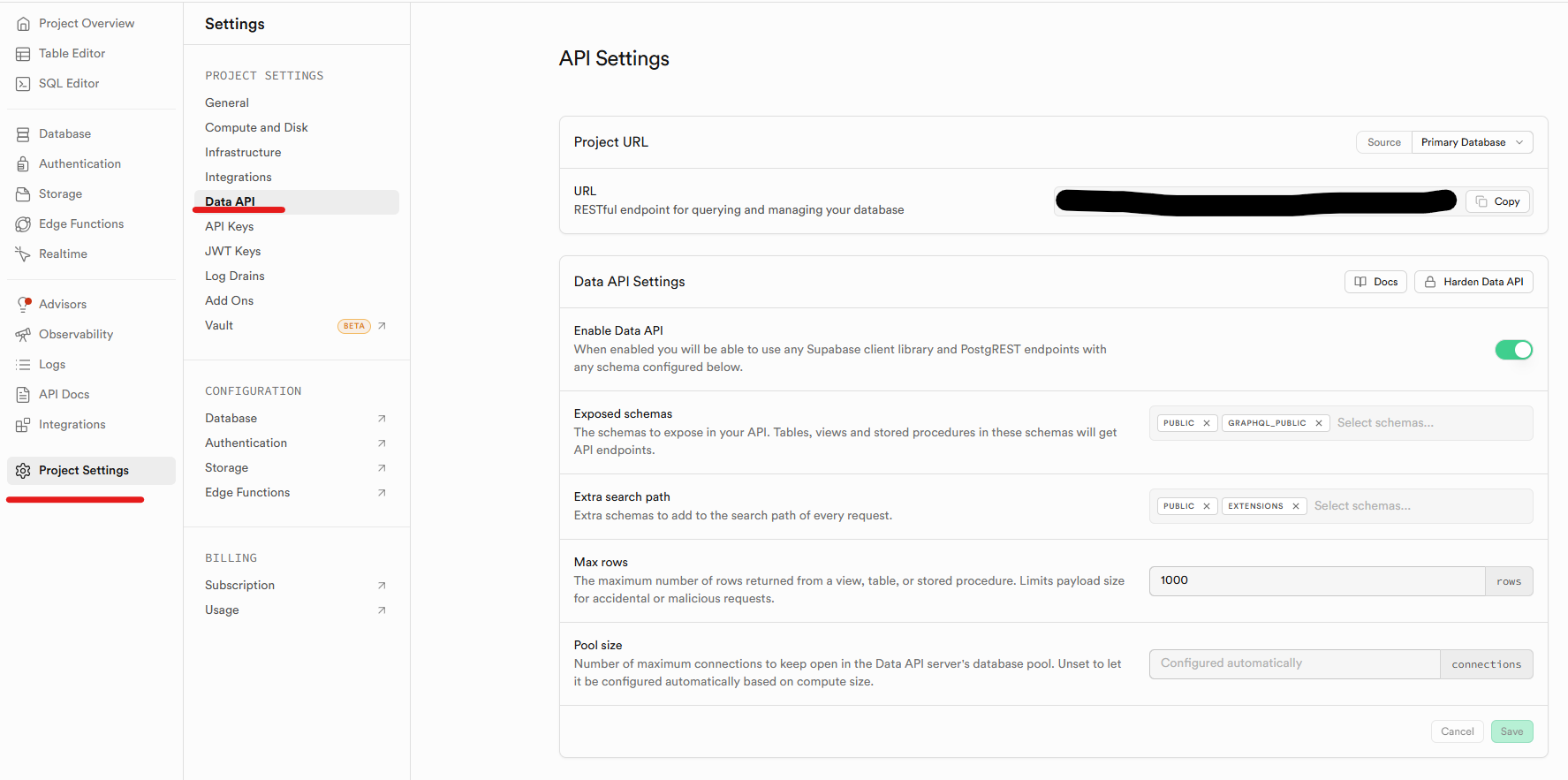
接下来,获取在 Supabase 中创建的项目的 Project URL 和 API Key,请查看 “Project Settings > Data API” 和 “Project Settings > API Keys”:
- Project Settings > Data API
- Project Settings > API Keys
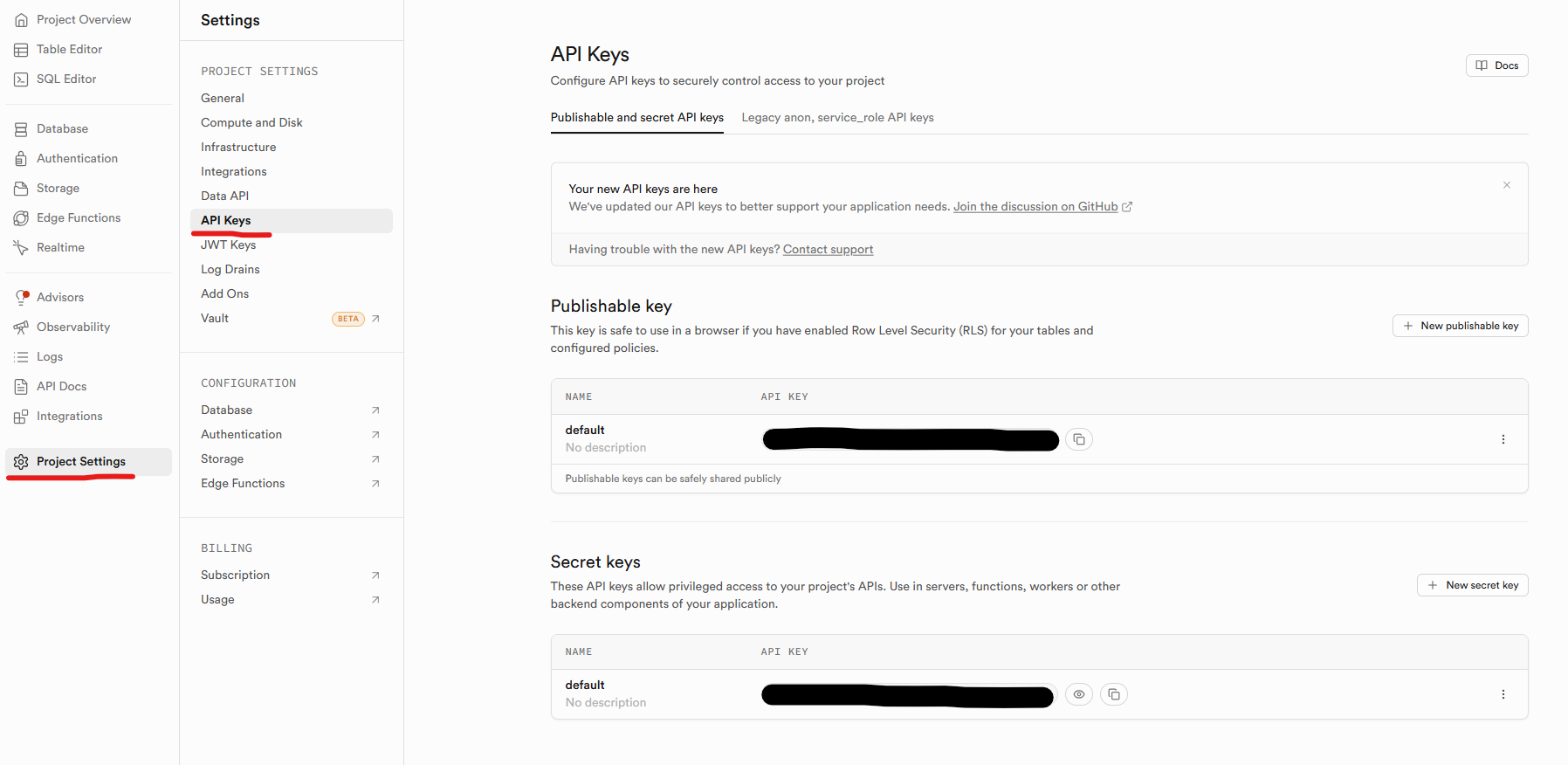
新建 .env 文件,并添加已获取的 Project URL 和 API KEY:
SUPABASE_URL=<Project URL>
SUPABASE_KEY=<Publishable key>
在 env 中设置的属性名称使用默认名称。
https://supabase.nuxtjs.org/getting-started/introduction#options
如果想使用其他属性名称,请在 nuxt.config.ts 中按如下方式配置 supabase 选项:
export default defineNuxtConfig({
  // ...
  supabase: {
    // Options
  }
})
至此,Supabase 集成完成。接下来,我们在 Nuxt.js 中创建登录页面。
基于电子邮件地址的认证实现
#下面进入认证方法的实现。Supabase 提供多种认证方式,如 Google 登录认证、GitHub 登录认证等,这次为了快速简单,我们使用电子邮件地址认证。页面结构参考了 此源码,下面基于该示例进行讲解。
在 Nuxt.js × Supabase 中,若未登录会默认重定向到 /login。因此需要在 pages 目录下创建以下文件:
| vue文件 | 说明 |
|---|---|
| login.vue | 用于登录或注册的页面 |
| index.vue | 登录后跳转的页面 |
另外还需要登出功能,可以在 components 目录下准备 AppHeader 组件,在头部添加登出功能:
| vue文件 | 说明 |
|---|---|
| AppHeader.vue | 头部组件,添加登出功能。 |
app.vue
#由于需要在 pages 目录下创建多个文件,首先将 app.vue 设置如下:
<template>
    <UApp>
        <NuxtLayout>
            <NuxtPage></NuxtPage>
        </NuxtLayout>
    </UApp>
</template>
<template>
    <div>
        <AppHeader />

        <UMain>
            <slot />
        </UMain>
    </div>
</template>
<UApp> 和 <NuxtLayout> 等是 NuxtUI 库的 UI 组件。以下内容中未特别说明时均使用了 NuxtUI 的组件集。
登录页面
#接下来创建登录页面,下面是 login.vue 的整体代码:
<script setup lang="ts">
    import type { AuthError } from '@supabase/supabase-js';

    /** Supabase 客户端实例 */
    const supabase = useSupabaseClient();
    /** 登录用户信息 */
    const user = useSupabaseUser();
    /** 使用通知(Toast)功能 */
    const toast = useToast();
    /** 切换显示模式(in:登录,up:注册) */
    const sign = ref<'in' | 'up'>('in');

    watchEffect(() => {
        // 如果用户已认证(已登录),重定向到主页
        if (user.value) {
            return navigateTo('/');
        }
    });

    // 表单输入字段定义
    const fields = [
        {
            name: 'email',
            label: 'Email',
            type: 'text' as const,
            placeholder: '请输入电子邮件地址',
            required: true,
        },
        {
            name: 'password',
            label: 'Password',
            type: 'password' as const,
            placeholder: '请输入密码',
        },
    ];

    /**
     * 基于电子邮件和密码的登录处理
     *
     * @param email 电子邮件地址
     * @param password 密码
     */
    const signIn = async (email: string, password: string) => {
        const { error } = await supabase.auth.signInWithPassword({
            email,
            password,
        });
        if (error) {
            displayError(error);
        }
    };

    /**
     * 新用户注册处理
     *
     * @param email 电子邮件地址
     * @param password 密码
     */
    const signUp = async (email: string, password: string) => {
        const { error } = await supabase.auth.signUp({
            email,
            password,
        });
        if (error) {
            displayError(error);
        } else {
            toast.add({
                title: 'Sign up successful',
                icon: 'i-lucide-check-circle',
                color: 'success',
            });
            await signIn(email, password);
        }
    };

    /**
     * 将认证错误以 Toast 通知显示
     *
     * @param error 来自 Supabase 的认证错误对象
     */
    const displayError = (error: AuthError) => {
        toast.add({
            title: 'Error',
            description: error.message,
            icon: 'i-lucide-alert-circle',
            color: 'error',
        });
    };

    /**
     * 表单提交时的处理函数
     *
     * @param payload 表单提交的输入数据(email 和 password)
     */
    async function onSubmit(payload: any) {
        const email = payload.data.email;
        const password = payload.data.password;

        if (sign.value === 'in') {
            // 登录情况
            await signIn(email, password);
        } else {
            // 注册情况
            await signUp(email, password);
        }
    }
</script>
<template>
    <UContainer
        class="h-[calc(100vh-var(--ui-header-height))] flex items-center justify-center px-4"
    >
        <UPageCard class="max-w-sm w-full">
            <UAuthForm
                :title="sign === 'in' ? '登录' : '注册'"
                icon="i-lucide-user"
                :fields="fields"
                @submit="onSubmit"
            >
                <template #description>
                    {{ sign === 'up' ? '已有账号的用户请' : '如果要注册请' }}
                    <UButton variant="link" class="p-0" @click="sign = sign === 'up' ? 'in' : 'up'">
                        这里
                    </UButton>
                </template>
                <template #submit>
                    <div class="flex items-center justify-center">
                        <UButton type="submit" class="justify-center cursor-pointer w-80">
                            {{ sign === 'up' ? '注册' : '登录' }}
                        </UButton>
                    </div>
                </template>
            </UAuthForm>
        </UPageCard>
    </UContainer>
</template>
下面按顺序对代码进行讲解。
首先进行 Supabase 客户端的准备,并根据登录状态执行重定向处理:
    /** Supabase 客户端实例 */
    const supabase = useSupabaseClient();
    /** 登录用户信息 */
    const user = useSupabaseUser();
    /** 使用通知(Toast)功能 */
    const toast = useToast();
    /** 切换显示模式(in:登录,up:注册) */
    const sign = ref<'in' | 'up'>('in');

    watchEffect(() => {
        // 如果用户已认证(已登录),重定向到主页
        if (user.value) {
            return navigateTo('/');
        }
    });
然后定义传递给登录表单(UI 组件 UAuthForm)的输入字段:
    // 表单输入字段定义
    const fields = [
        {
            name: 'email',
            label: 'Email',
            type: 'text' as const,
            placeholder: '请输入电子邮件地址',
            required: true,
        },
        {
            name: 'password',
            label: 'Password',
            type: 'password' as const,
            placeholder: '请输入密码',
        },
    ];
接下来实现使用 Supabase auth 库的认证部分,登录处理使用 signInWithPassword 方法,注册使用 signUp 方法,将 email 和 password 作为参数:
    /**
     * 基于电子邮件和密码的登录处理
     *
     * @param email 电子邮件地址
     * @param password 密码
     */
    const signIn = async (email: string, password: string) => {
        const { error } = await supabase.auth.signInWithPassword({
            email,
            password,
        });
        if (error) {
            displayError(error);
        }
    };

    /**
     * 新用户注册处理
     *
     * @param email 电子邮件地址
     * @param password 密码
     */
    const signUp = async (email: string, password: string) => {
        const { error } = await supabase.auth.signUp({
            email,
            password,
        });
        if (error) {
            displayError(error);
        } else {
            toast.add({
                title: 'Sign up successful',
                icon: 'i-lucide-check-circle',
                color: 'success',
            });
            await signIn(email, password);
        }
    };
当出现错误时,构建了一个方法以 Toast 通知形式显示错误:
    /**
     * 将认证错误以 Toast 通知显示
     *
     * @param error 来自 Supabase 的认证错误对象
     */
    const displayError = (error: AuthError) => {
        toast.add({
            title: 'Error',
            description: error.message,
            icon: 'i-lucide-alert-circle',
            color: 'error',
        });
    };
当表单提交时,根据显示模式调用上述 signIn 或 signUp 方法:
    /**
     * 表单提交时的处理函数
     *
     * @param payload 表单提交的输入数据(email 和 password)
     */
    async function onSubmit(payload: any) {
        const email = payload.data.email;
        const password = payload.data.password;

        if (sign.value === 'in') {
            // 登录情况
            await signIn(email, password);
        } else {
            // 注册情况
            await signUp(email, password);
        }
    }
最后使用 NuxtUI 创建登录模板,根据显示模式切换登录或注册:
<template>
    <UContainer
        class="h-[calc(100vh-var(--ui-header-height))] flex items-center justify-center px-4"
    >
        <UPageCard class="max-w-sm w-full">
            <UAuthForm
                :title="sign === 'in' ? '登录' : '注册'"
                icon="i-lucide-user"
                :fields="fields"
                @submit="onSubmit"
            >
                <template #description>
                    {{ sign === 'up' ? '已有账号的用户请' : '如果要注册请' }}
                    <UButton variant="link" class="p-0" @click="sign = sign === 'up' ? 'in' : 'up'">
                        这里
                    </UButton>
                </template>
                <template #submit>
                    <div class="flex items-center justify-center">
                        <UButton type="submit" class="justify-center cursor-pointer w-80">
                            {{ sign === 'up' ? '注册' : '登录' }}
                        </UButton>
                    </div>
                </template>
            </UAuthForm>
        </UPageCard>
    </UContainer>
</template>
最终生成的模板如下所示:
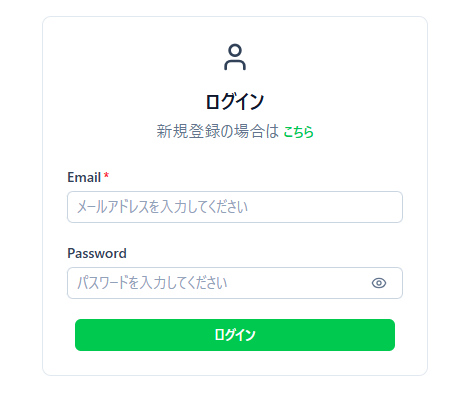
主页面
#接下来创建登录后跳转的主页面。这次示例为显示用户所写博客文章列表的页面:
<script setup lang="ts">
    import type { Database } from '#build/types/supabase-database';
    import type { TableColumn } from '@nuxt/ui';

    /** Supabase 客户端实例 */
    const client = useSupabaseClient<Database>();
    /** 登录用户信息 */
    const user = useSupabaseUser();

    /**
     * 获取文章列表
     */
    const { data: articles } = await useAsyncData(
        'articles',
        async () => {
            const { data } = await client
                .from('article')
                .select('*')
                .eq('uuid', user.value!.sub)
                .order('regist_date');
            return data ?? [];
        },
        { default: () => [] }
    );

    /**
     * 表格列定义
     */
    const columns: TableColumn<any, any>[] = [
        { accessorKey: 'id', header: 'ID' },
        { accessorKey: 'regist_date', header: '日期' },
        { accessorKey: 'title', header: '标题' },
        { accessorKey: 'abstract', header: '摘要' },
    ];
</script>
<template>
    <UContainer>
        <UPageSection title="文章列表" description="显示最新文章" headline="博客">
            <div class="flex justify-center items-center">
                <div v-if="articles.length > 0">
                    <UCard variant="subtle">
                        <UTable :data="articles" :columns="columns"> </UTable>
                    </UCard>
                </div>
            </div>
        </UPageSection>
    </UContainer>
</template>
下面按顺序解释代码。
首先,与登录页面一样初始化 Supabase 客户端:
    /** Supabase 客户端实例 */
    const client = useSupabaseClient<Database>();
    /** 登录用户信息 */
    const user = useSupabaseUser();
这次实现显示在 Supabase 中创建的 article 表数据的功能。因此,在生成 Supabase 客户端时应用了自动生成的类型定义文件并指定为 Database 类型。这样一来,表名和列名可以获得代码补全,大幅提升开发效率。
可以通过 Supabase CLI 生成类型定义文件。
首先执行以下命令登录并初始化 Supabase:
npx supabase login
npx supabase init
然后执行以下命令生成类型定义文件:
npx supabase gen types typescript --project-id "<project_id>" --schema public > .\app\types\database.types.ts
接下来实现获取文章列表功能。通过 user.value!.sub 获取登录用户信息中的 uuid,并按如下方式获取与用户关联的文章。同时,为了以表格形式显示文章列表,定义了表格列。accessorKey 设置为与 article 表的列一致,header 设置为表格头部显示的名称:
    /**
     * 获取文章列表
     */
    const { data: articles } = await useAsyncData(
        'articles',
        async () => {
            const { data } = await client
                .from('article')
                .select('*')
                .eq('uuid', user.value!.sub)
                .order('regist_date');
            return data ?? [];
        },
        { default: () => [] }
    );

    /**
     * 表格列定义
     */
    const columns: TableColumn<any, any>[] = [
        { accessorKey: 'id', header: 'ID' },
        { accessorKey: 'regist_date', header: '日期' },
        { accessorKey: 'title', header: '标题' },
        { accessorKey: 'abstract', header: '摘要' },
    ];
最后创建模板部分:
<template>
    <UContainer>
        <UPageSection title="文章列表" description="显示最新文章" headline="博客">
            <div class="flex justify-center items-center">
                <div v-if="articles.length > 0">
                    <UCard variant="subtle">
                        <UTable :data="articles" :columns="columns"> </UTable>
                    </UCard>
                </div>
            </div>
        </UPageSection>
    </UContainer>
</template>
头部组件
#最后实现登出功能,此功能在头部部分(components > AppHeader.vue)中实现:
<script setup lang="ts">
    /** Supabase 客户端实例 */
    const client = useSupabaseClient();
    /** 登录用户信息 */
    const user = useSupabaseUser();

    /**
     * 登出处理
     */
    const logout = async () => {
        await client.auth.signOut();
        navigateTo('/login');
    };
</script>
<template>
    <UHeader :toggle="false">
        <template #left>
            <span class="font-bold text-lg">Demo</span>
        </template>
        <template #right>
            <UButton v-if="user" variant="link" class="cursor-pointer" @click="logout">
                登出
            </UButton>
            <UButton v-if="!user" variant="link" to="/login"> 登录 </UButton>
        </template>
    </UHeader>
</template>
登出处理非常简单,只需使用 Supabase 客户端的 signOut 方法实现即可。然后在模板部分添加登出按钮,就能完成登出操作。结合主页面,实际效果如下所示:
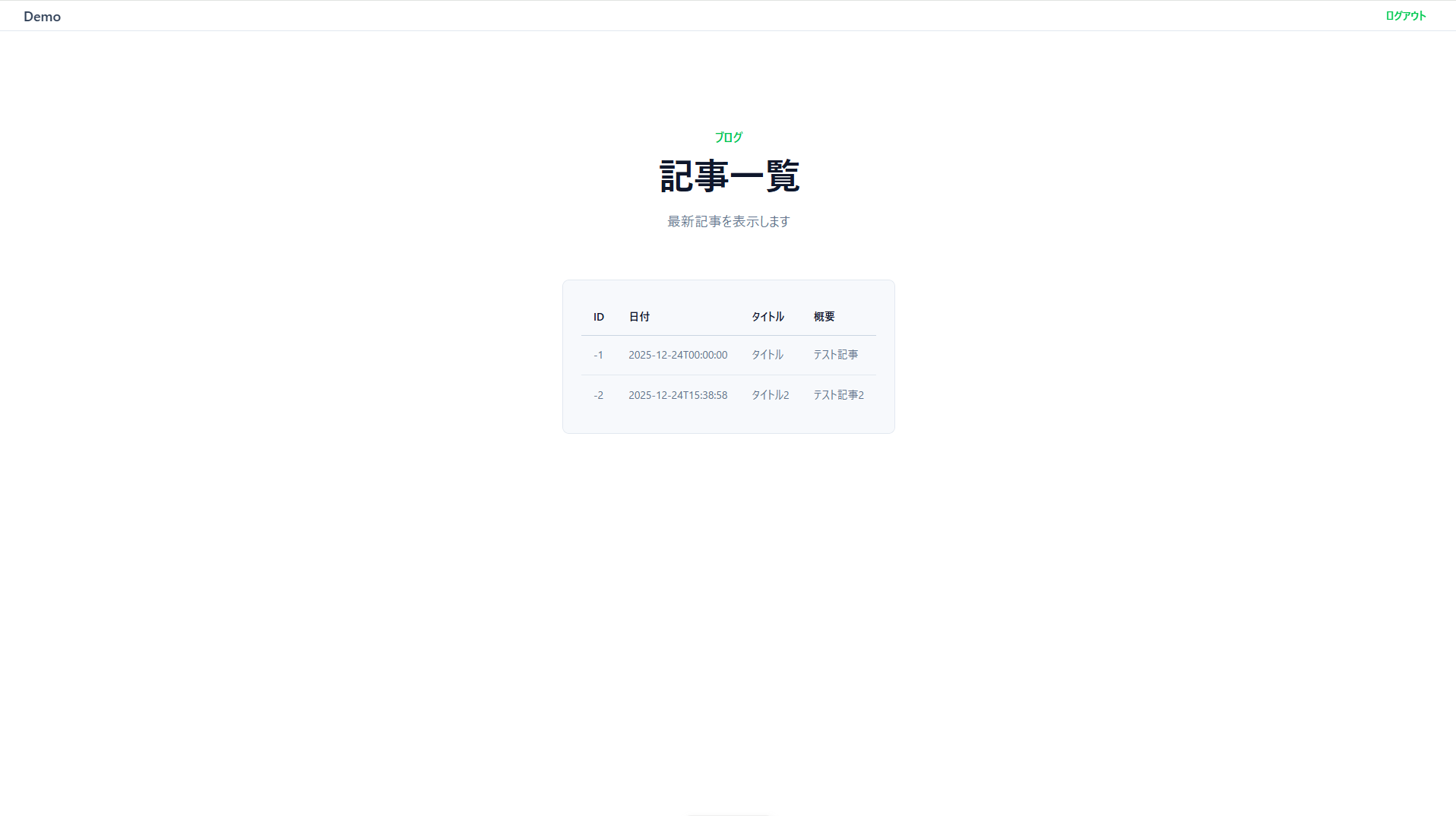
至此,基于电子邮件的认证实现完成。
基于电子邮件地址的认证验证
#现在在界面上实际进行注册试用。在登录页面输入电子邮件地址和密码并点击注册按钮后,会收到认证邮件:
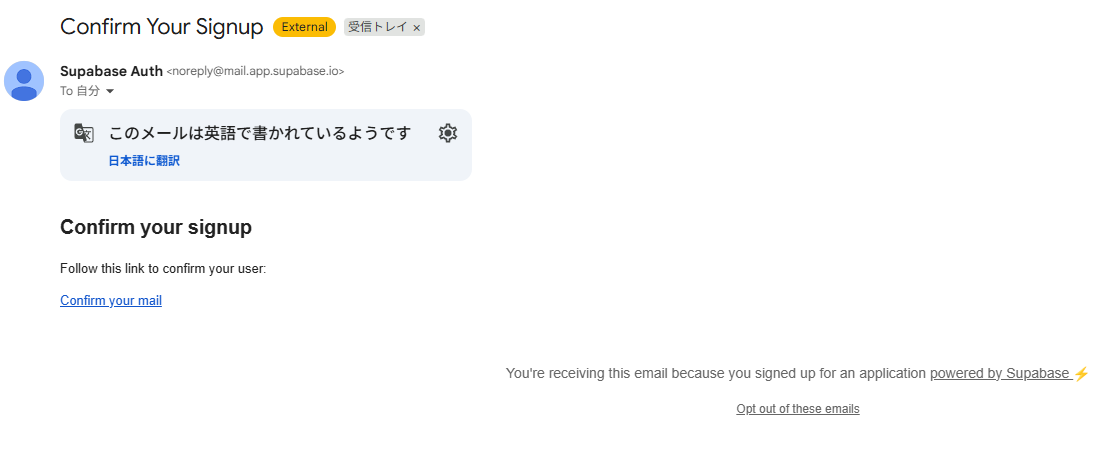
点击邮件中的 “Confirm your mail” 链接后,用户注册完成,并重定向到应用的主页面。
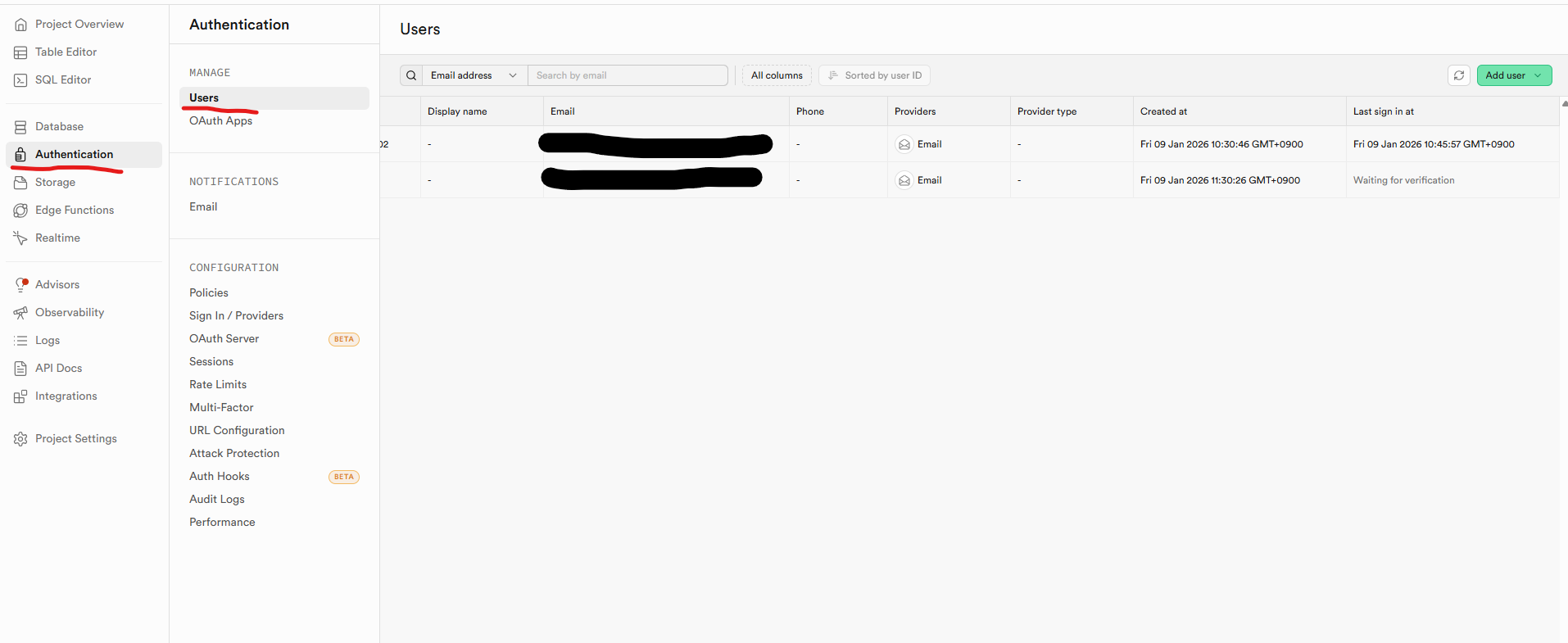
此外,可以在 Supabase 项目的 “Authentication > Users” 中确认用户注册是否完成。如果表格中已有数据,则表示注册已完成。若尚未通过链接验证,则在 Last Sign In 列会显示 Waiting for verification。
总结
#这次介绍了 Nuxt.js 与 Supabase 结合的 auth 认证实现。最令人惊讶的是,感觉几乎无需额外关注,便能快速轻松完成实现。
在将后端开发工作量降至最低的同时,轻松实现安全认证,确实非常有吸引力。
这次只讲解了基于电子邮件的认证,其他如 Google 或 GitHub 等认证也能轻松集成。如果有兴趣,也请试试。
补充:如果希望无需登录也能浏览的页面
#基本上,按照上述方法可实现在 Nuxt.js 与 Supabase 中的认证。但在此方法中,若未登录,始终会被重定向到登录页面。然而,有时也希望某些页面无需登录即可访问。
其实此时的配置方法也非常简单,只需在 nuxt.config.ts 中添加以下内容:
export default defineNuxtConfig({
  // ~~~省略~~~
  supabase: {
	redirectOptions: {
		login: '/login',
		callback: '/confirm',
		include: [],
		exclude: ['/'], // 此处配置为无需登录即可访问的页面
		cookieRedirect: false,
	},
  },
  // ~~~省略~~~
})
这样配置后,对于 exclude 中指定的页面,无需登录即可访问。
欢迎尝试!
参考文献
#- Supabase 官方网站
- Nuxt Supabase 集成官方文档
- 在创建登录表单时,此站点所示的 Demo 源码非常有参考价值。
- Todo list example using Supabase and Nuxt 3
- 想要推广 Supabase
- 什么是 Supabase?面向初学者的简明解说!
- 使用 Supabase + Nuxt 3 构建聊天应用
- Nuxt + Supabase で Googleログイン機能を作ってみる
- 在热门 Supabase 上快速构建认证功能!
- 虽然这是基于 Next.js 的实现,但也很有参考价值。
