使用免费 OSS 工具 SysON 开始 SysMLv2 建模(4)~ Part Usage 的创建
Back to Top
为了覆盖更广泛的受众,这篇文章已从日语翻译而来。
您可以在这里找到原始版本。
在上一篇文章「使用免费 OSS 工具 SysON 开始 SysMLv2 建模(3)~ Part Definition 的创建」中,我们创建了 Part Definition。
本文将创建 Part Usage。
本文使用的 SysON 与上次相同,为 v2025.8.0。
由于 SysON 仍在不断演进,实际最新版本的行为可能会有所不同。敬请谅解。
本次建模示例借鉴自 SysMLv2 规范的附录 A:Example Model。
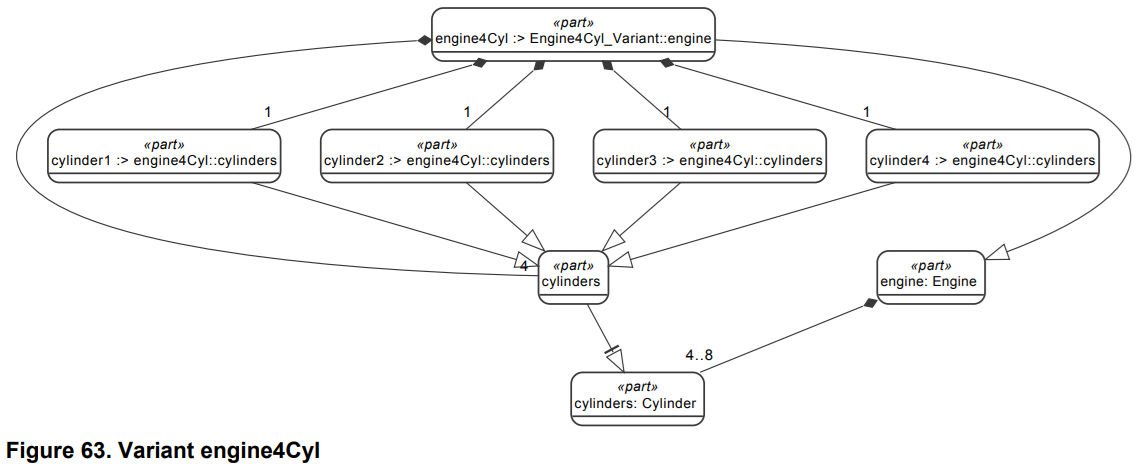
让我们尝试创建“Figure 63. Variant engine4Cyl”。
创建新的 Part Usage
#在 General View 上右键点击,在弹出的上下文菜单中选择“Structure”>“New Part”,即可在 General View 中添加“part1”。
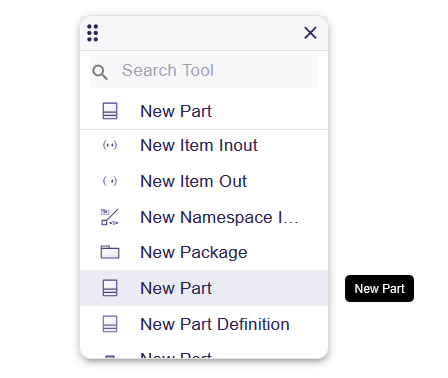
还有另一种添加元素的方法。
在左侧边栏的树状结构中,点击包等元素右侧的三点图标(︙)。
在弹出的对话框中选择 Part,然后点击“CREATE”按钮,就可以在指定的元素中添加新的元素。
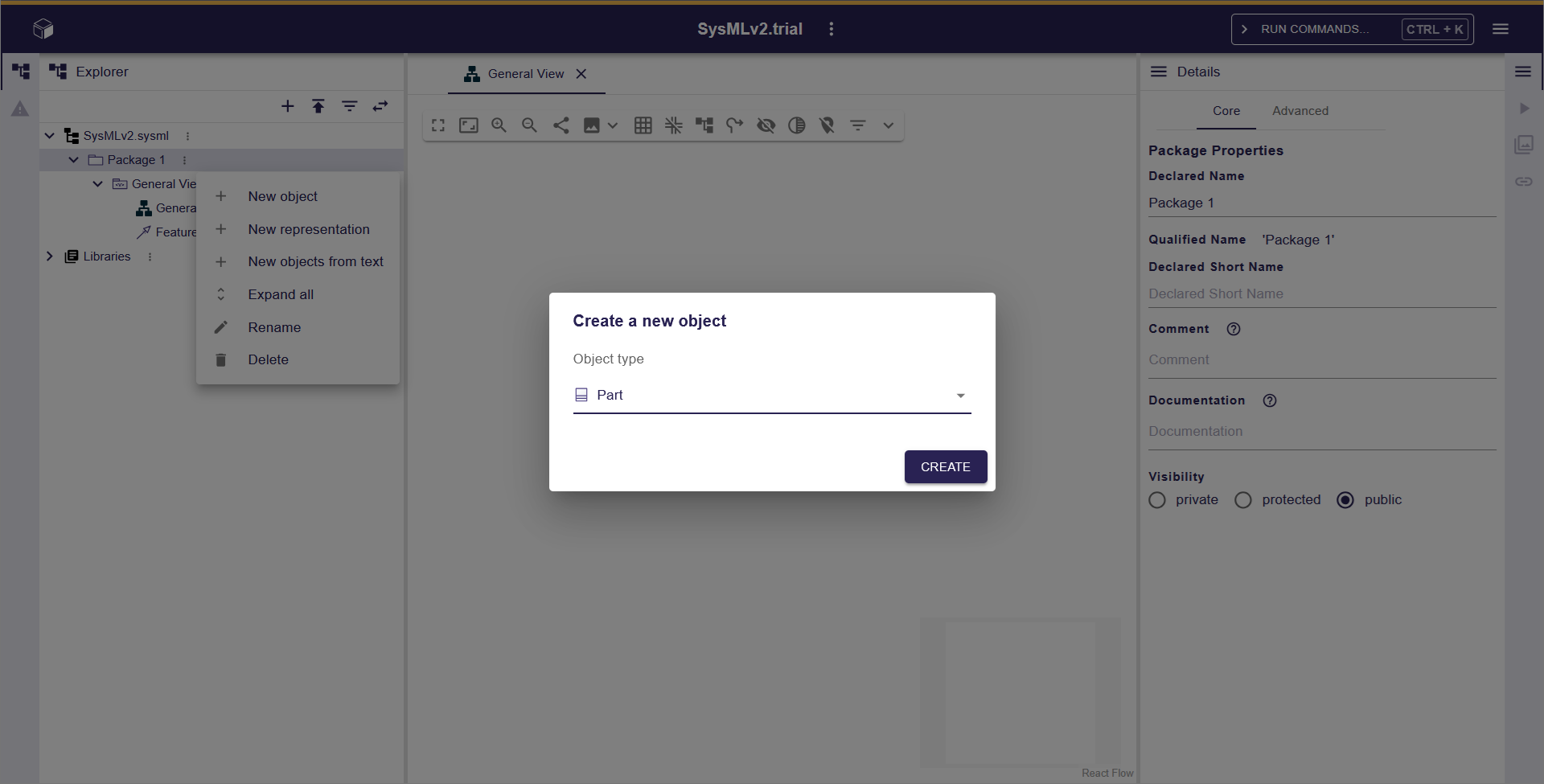
将新增的元素拖拽到 General View 后,即可以图形化记法显示。
在 Part Definition 与 Part Usage 之间创建 definition
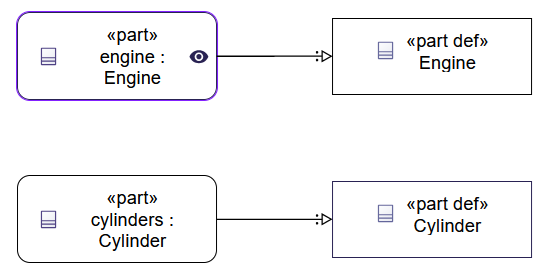
#按照上一篇文章的步骤创建 Part Definition,并将其重命名为“Engine”。
接着创建 Part Usage,并将其重命名为“engine”。
选中“engine”,将其四边外侧显示的三角形(>)拖拽到“Engine”上,即可弹出上下文菜单。
在上下文菜单中选择“New Feature Typing”,即可在 Part Definition 与 Part Usage 之间创建 definition。
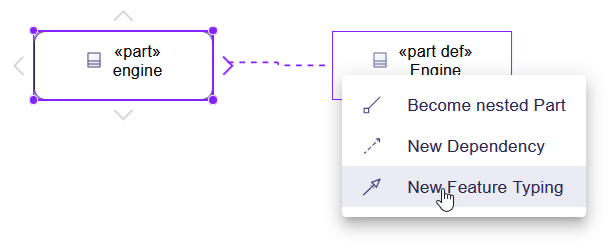
definition 通过带有空心三角和两个点的连线来表示。
再创建一组 Part Definition 的“Cylinder”与 Part Usage 的“cylinders”。
在 Part Usage 之间创建 composite-feature-membership
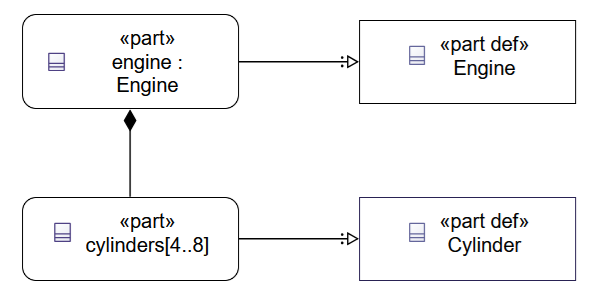
#在“engine”与“cylinders”之间创建 composite-feature-membership。
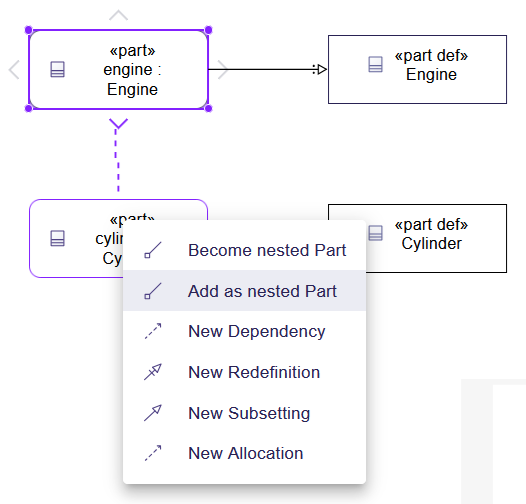
选中“engine”,将其四边外的三角形(>)拖拽到“cylinder”上,弹出上下文菜单。
在上下文菜单中选择“Add as nested Part”即可在 Part Usage 之间创建 composite-feature-membership。
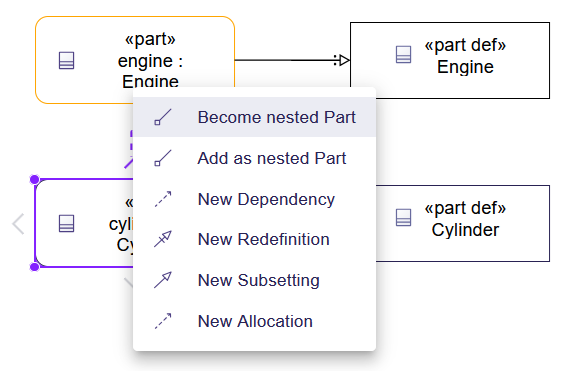
如果从“cylinders”拖拽到“engine”,在上下文菜单中选择“Become nested Part”也可以同样地创建。
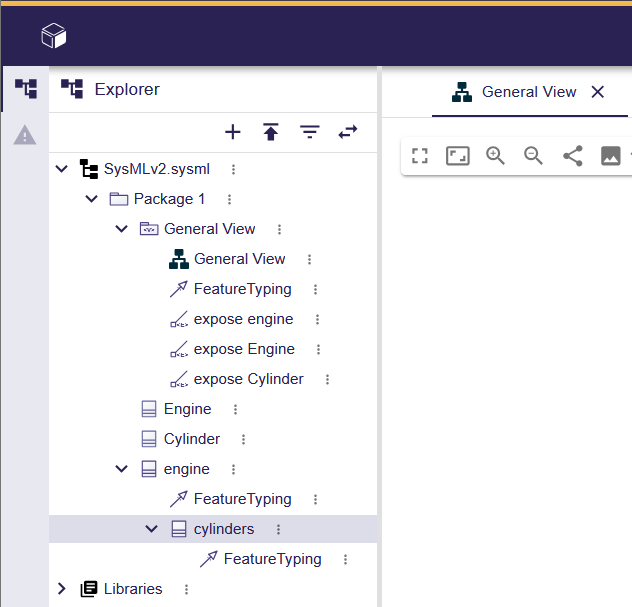
也可以在左侧边栏的树状结构中,将“cylinders”拖动到“engine”上进行创建。
composite-feature-membership 以带有实心菱形的连线来表示。
在 Part Usage 之间创建 noncomposite-feature-membership
#将“engine”与“cylinders”之间的 relationship 设置为 noncomposite-feature-membership。
noncomposite-feature-membership 表示该 usage 是参照性的。
因此,需要修改被引用一方的 usage 设置。
选中被引用的一方“cylinders”,在右侧边栏的 Details 中选择 Advanced 标签。
取消此处的 Is Composite 勾选。
这样会自动勾选 Is Reference,并且编辑器中“cylinders”的 stereotype 会变为“«ref part»”。
同时,“engine”与“cylinders”之间的 relationship 会变为 noncomposite-feature-membership(空心菱形)。
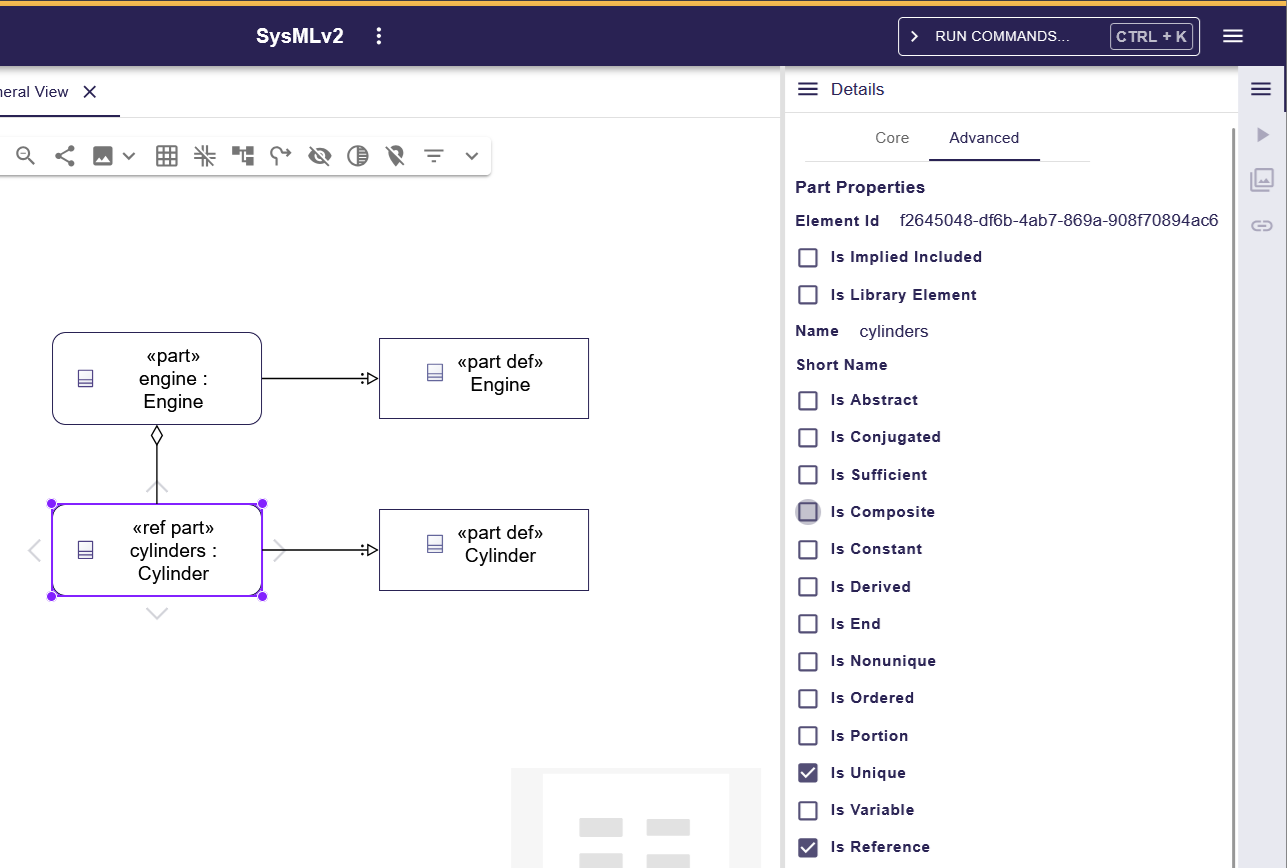
若要还原,请勾选 Is Composite。
在 Usage 上设置 Multiplicity
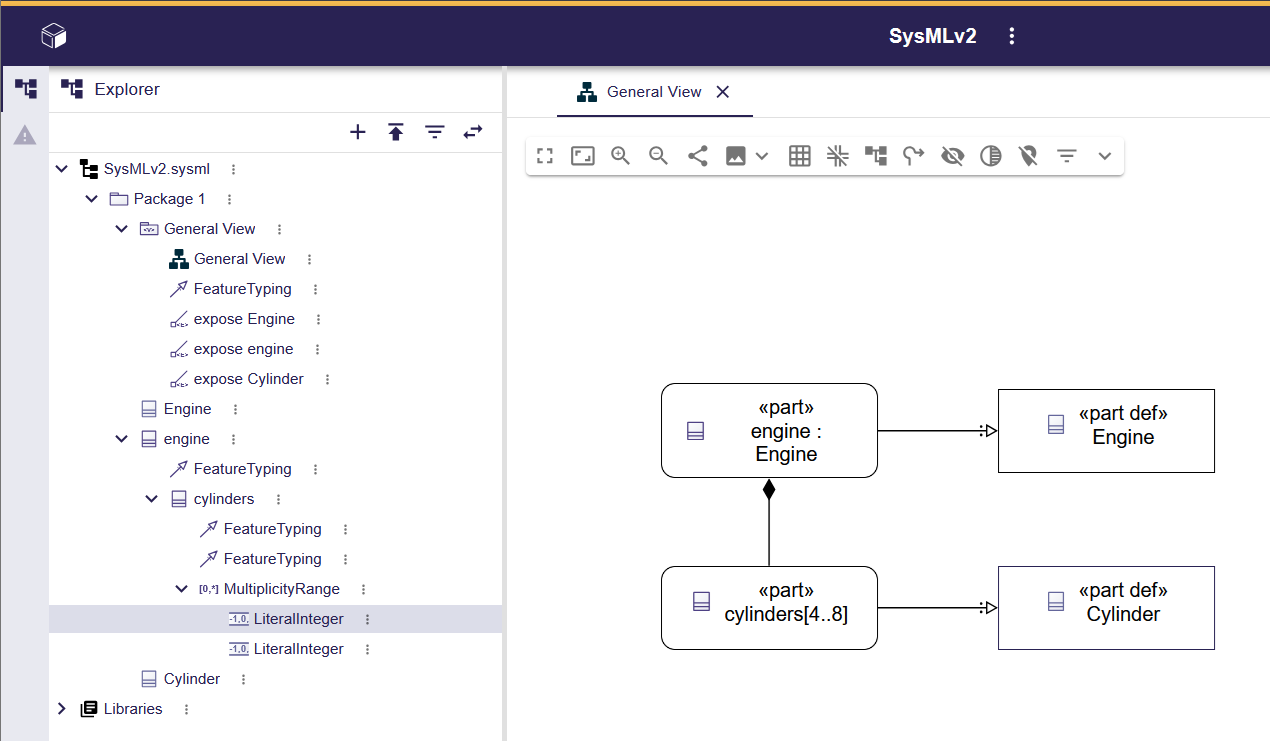
#将“cylinders”的 Multiplicity 设置为“4..8”。
选中“cylinders”,按 F2 键或在 Edit 中进行直接编辑。
然后,将“cylinders”修改为“cylinders[4..8]”。
此时,左侧边栏的树状视图中“cylinders”下会新增一个 MultiplicityRange。
MultiplicityRange 中包含两个 LiteralInteger,其中一个的 Value 设置为“4”,另一个的 Value 设置为“8”。
在编辑“cylinders”时,有时会变为“cylinders[4..8] : ShapeItems::Cylinder”。
此时,ShapeItems Library 中的“Cylinder”会被选为 definition。
此时可按以下步骤修正:
- 在右侧边栏的 Detail 中删除 Typed by 所设置的“Cylinder”
- 在左侧边栏的树中,删除“cylinders”下的“FeatureTyping”模型元素
- 在“cylinders[4..8]”与“Cylinder”之间重新创建 definition
在 Part Usage 之间创建 subsetting
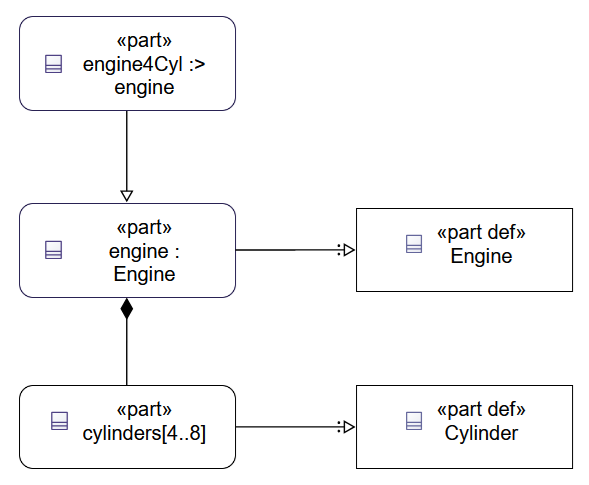
#在“engine”与“engine4Cyl”之间创建 subsetting。
创建 Part Usage,并将名称修改为“engine4Cyl”。
选中“engine4Cyl”,然后将外侧出现的三角形(>)拖至“engine : Engine”。
在弹出的上下文菜单中选择“New Subsetting”。
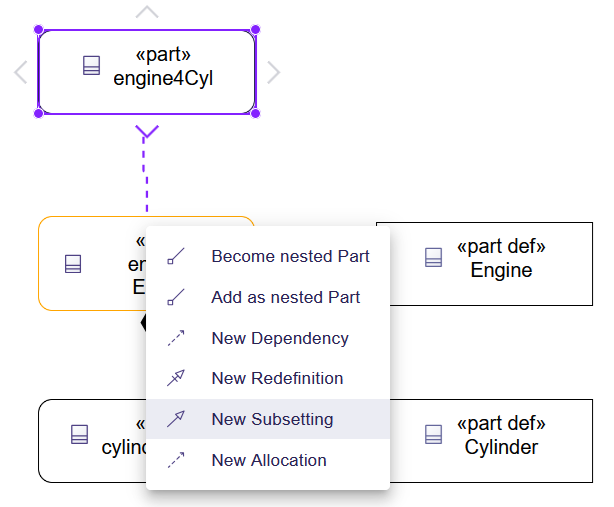
subsetting 以带空心三角的连线来表示。
在 Part Usage 之间创建 redefinition
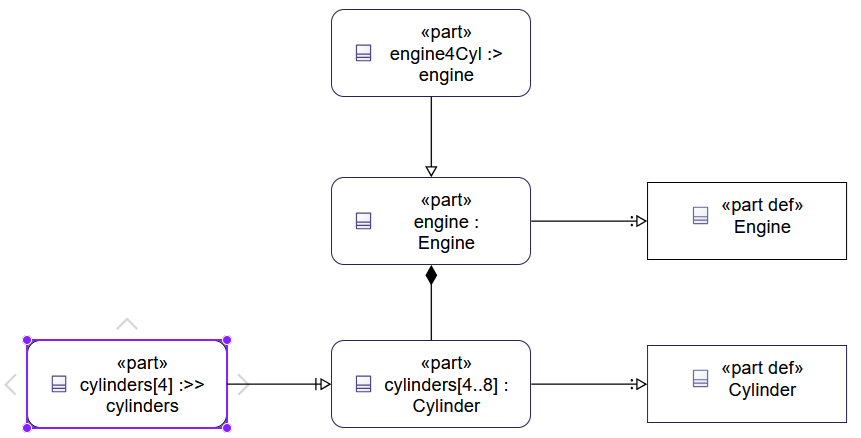
#创建“cylinders[4]”的 Part Usage,并在其与“cylinders[4..8]”之间创建 redefinition。
选中“cylinders[4]”,将外侧显示的三角形(>)拖至“cylinders[4..8]”。
在弹出的上下文菜单中选择“New Redifinition”。
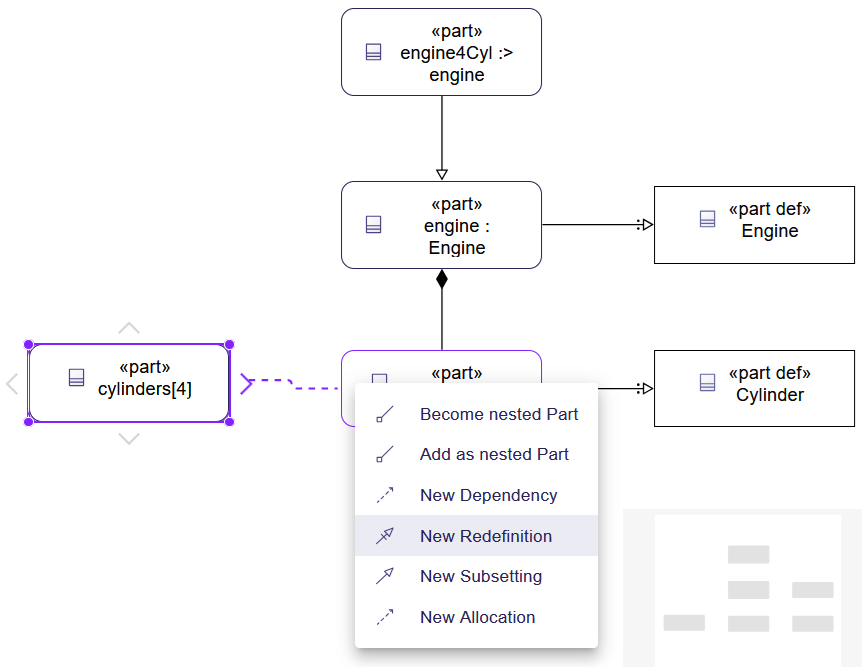
redefinition 以带空心三角和一条线的连线来表示。
完成 View
#创建四个 Part Usage:“cylinder1[1]”、“cylinder2[1]”、“cylinder3[1]”、“cylinder4[1]”。
在所创建的四个 Part Usage 与“cylinders[4]”之间创建 subsetting。
此外,除了上述四个 Part Usage,还需在“cylinders[4]”与“engine4Cyl”之间创建 composite-feature-membership。
选中“engine4Cyl”与“cylinders[4]”之间的 composite-feature-membership。
右键点击,弹出上下文菜单后选择“Show/Hide”>“Hide”。
将“Engine”与“Cylinder”这两个 Part Definition 从图表中移除(并非从模型中删除)后,如下图所示。
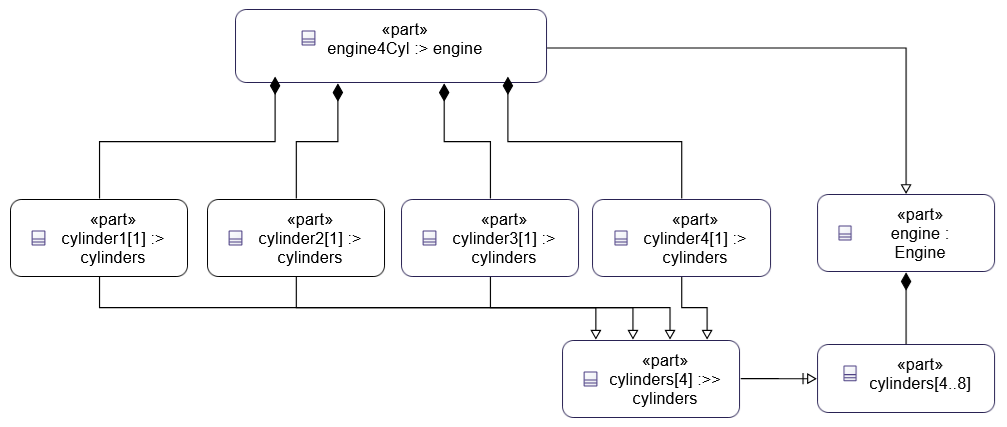
虽然与示例并非完全相同,但已创建出等价的模型。
下次预告
#本文创建了 Part Usage 元素,并对结构进行了建模。
下次将创建行为模型元素 Action Definition 和 Action Usage。
