在 GitHub MCP Registry 上公开的 MCP 服务器在 VS Code 中运行的步骤
Back to Top
为了覆盖更广泛的受众,这篇文章已从日语翻译而来。
您可以在这里找到原始版本。
介绍
#MCP 服务器是一种定义可由代理或工具调用的可执行“服务”的机制。
在本页面中,将介绍如何从 VS Code 的 MCP 扩展启动 MCP 服务器(这次使用 Markitdown),并在 AI 代理/MCP 客户端中调用它的步骤。
- 术语补充(本文中的用法)
- MCP(Model Context Protocol)服务器
一种向代理提供可执行工具的机制。
代理可以通过调用 MCP 服务器的“工具”来执行外部处理。 - Markitdown (
microsoft/markitdown)
将 PDF 或 pptx 转换为 Markdown 的 MCP 服务器。 - uvx
Markitdown 的启动器。
本次测试用的 MCP 服务器所期望的command工具。
- MCP(Model Context Protocol)服务器
环境
#- Windows 11
- VS Code
- Markitdown@1.8.1: 用于运行确认的 MCP 服务器
- uvx@0.10.9
- Copilot: 用于调用 MCP 服务器的 AI 代理
- MCP Inspector@0.21.0: 用于调用 MCP 服务器的 MCP 客户端
步骤
#这次使用 Markitdown 来进行运行确认。
-
在 VS Code 中安装 MCP 服务器
-
从 GitHub MCP Registry 安装时
- 在浏览器中打开 GitHub MCP Registry,点击想要安装的 MCP 的 install 按钮。
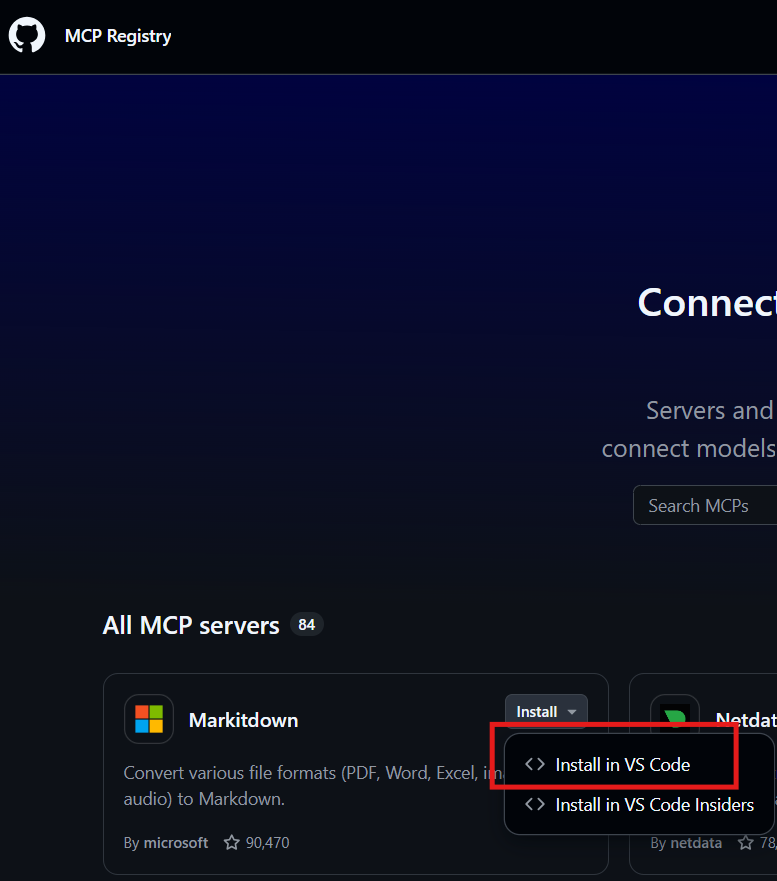
- 在浏览器中打开 GitHub MCP Registry,点击想要安装的 MCP 的 install 按钮。
-
从 VS Code 扩展视图安装时
- 在 VS Code 中启用设置,以便可以搜索 MCP 服务器。
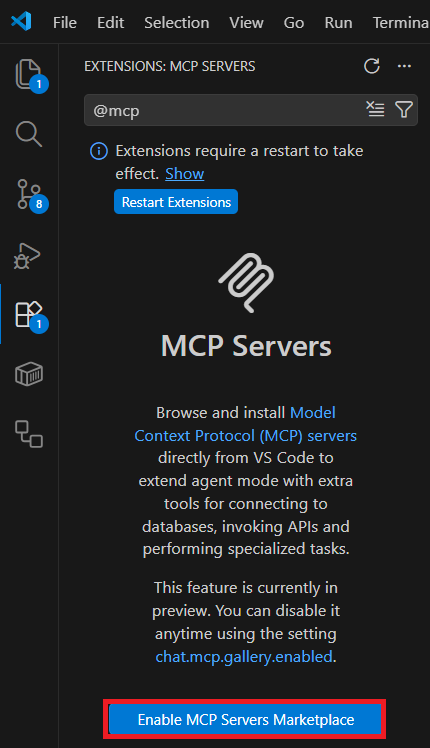
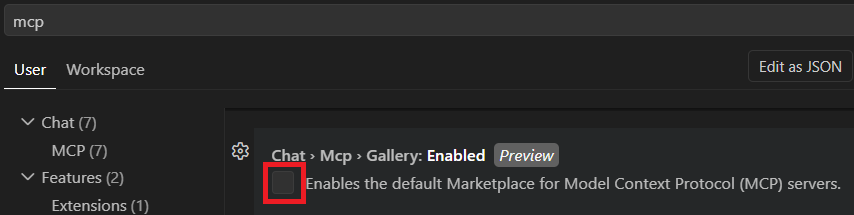
Information■想要禁用该设置时
打开设置并取消勾选。
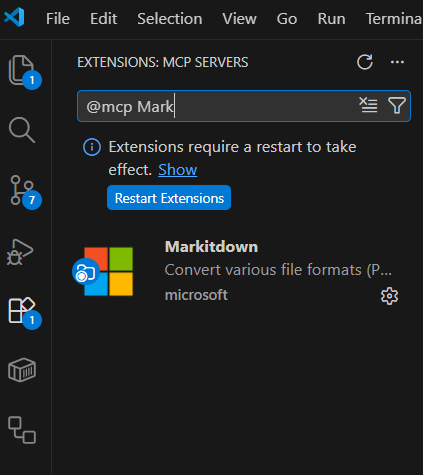
- 在过滤(
@mcp)后会显示 MCP,然后点击想要安装的 MCP 的 install 按钮。
- 在 VS Code 中启用设置,以便可以搜索 MCP 服务器。
-
安装 MCP 服务器后,
.vscode/mcp.json会添加 MCP 服务器的设置。.vscode/mcp.json{ "servers": { "microsoft/markitdown": { // MCP 服务器名称 "type": "stdio", // MCP 服务器类型 "command": "uvx", // MCP 服务器期望的命令 "args": [ // 传递给命令的参数 "markitdown-mcp@0.0.1a4" ], "gallery": "https://api.mcp.github.com", "version": "1.0.0" } }, "inputs": [] }
-
-
启动 MCP 服务器
读取安装后创建的.vscode/mcp.json中的设置,启动本地进程。-
从 VS Code 的扩展视图启动
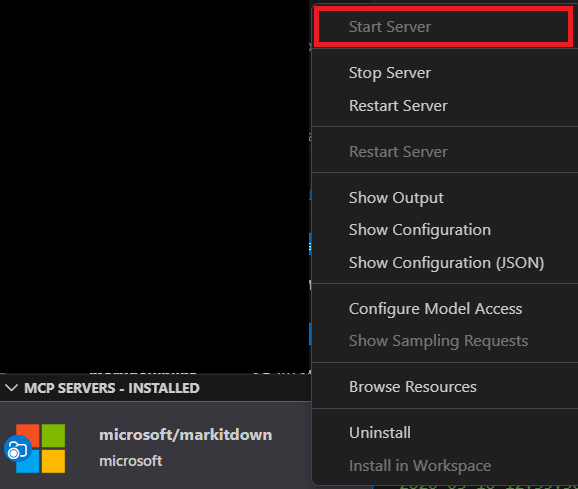
-
从
.vscode/mcp.json启动
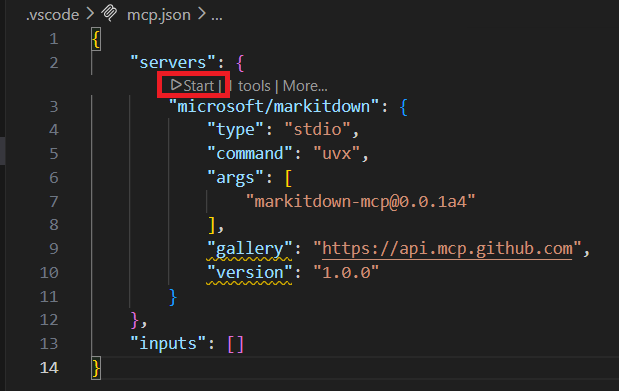
-
启动示例
2026-03-10 12:35:30.848 [info] Starting server microsoft/markitdown 2026-03-10 12:35:30.848 [info] Connection state: Starting 2026-03-10 12:35:30.849 [info] Starting server from LocalProcess extension host 2026-03-10 12:35:30.920 [info] Connection state: Starting 2026-03-10 12:35:30.920 [info] Connection state: Running 2026-03-10 12:35:35.925 [info] Waiting for server to respond to `initialize` request... 2026-03-10 12:35:40.922 [info] Waiting for server to respond to `initialize` request... 2026-03-10 12:35:45.927 [info] Waiting for server to respond to `initialize` request... 2026-03-10 12:35:50.921 [info] Waiting for server to respond to `initialize` request... 2026-03-10 12:35:55.923 [info] Waiting for server to respond to `initialize` request... 2026-03-10 12:36:00.924 [info] Waiting for server to respond to `initialize` request... # 以下省略Information■提示安装 uvx 的连接错误
本次用于验证的 Markitdown 基于 Python,命令使用 uvx。
因此,如果系统中未将 uvx 添加到 PATH,会出现以下连接错误。2026-03-10 12:35:30.848 [info] Starting server microsoft/markitdown 2026-03-10 12:35:30.848 [info] Connection state: Starting 2026-03-10 12:35:30.849 [info] Starting server from LocalProcess extension host 2026-03-10 12:35:30.920 [info] Connection state: Starting 2026-03-10 12:35:30.920 [info] Connection state: Error spawn uvx ENOENT■安装 uvx 并配置 PATH 即可解决该错误
- 安装 uvx
PS > powershell -ExecutionPolicy ByPass -c "irm https://astral.sh/uv/install.ps1 | iex"

downloading uv 0.10.9 (x86_64-pc-windows-msvc)
failed to download from https://releases.astral.sh/github/uv/releases/download/0.10.9
trying alternative download URL
installing to C:\Users\xxx\.local\bin
uv.exe
uvx.exe
uvw.exe
everything's installed!

To add C:\Users\xxx\.local\bin to your PATH, either restart your shell or run:

    set Path=C:\Users\xxx\.local\bin;%Path%   (cmd)
    $env:Path = "C:\Users\xxx\.local\bin;$env:Path"   (powershell)
※
spawn uvx ENOENT的意思是“未找到 uvx 命令(不在 PATH 中)”。即使安装完成,也请重启 VS Code 以确保 PATH 生效。- 确认已将 uvx 添加到 PATH
通过uvx --version确认能显示版本号。
InformationWaiting for server to respond to initialize request...
只是 MCP 服务器启动需要一些时间,请耐心等待。
-
-
调用 MCP 服务器
- 安装 MCP 服务器后,会在
.vscode/mcp.json中添加相应设置,可使用该设置来调用。{ "servers": { "microsoft/markitdown": { // MCP 服务器名称 "type": "stdio", // MCP 服务器类型 "command": "uvx", // MCP 服务器期望的命令 "args": [ // 传递给命令的参数 "markitdown-mcp@0.0.1a4" ], "gallery": "https://api.mcp.github.com", "version": "1.0.0" } }, "inputs": [] }-
从 AI 代理调用示例
- 以自然语言传递 MCP 服务器名称和待转换文件并执行。
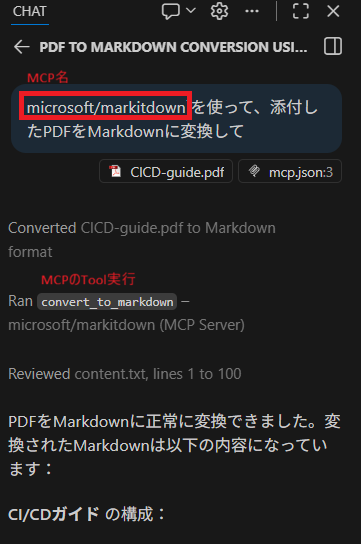
Information示例中仅指示了转换,但通过 AI 代理调用时,可以根据提示进行各种处理,例如将结果保存为文件等。
如果想对 MCP 的响应进行后续处理,需要在 AI 代理中定义相应提示并执行。Information■未返回预期结果时
本次使用的 Markitdown 仅提供convert_to_markdown一个工具,但如果使用具有多个工具的 MCP 服务器且未调用预期的工具,就不会返回想要的结果。
若执行的工具与预期不符,请显式指定工具。 - 以自然语言传递 MCP 服务器名称和待转换文件并执行。
-
从 MCP 客户端调用示例
- 本地启动 MCP Inspector 并调用
convert_to_markdown工具。
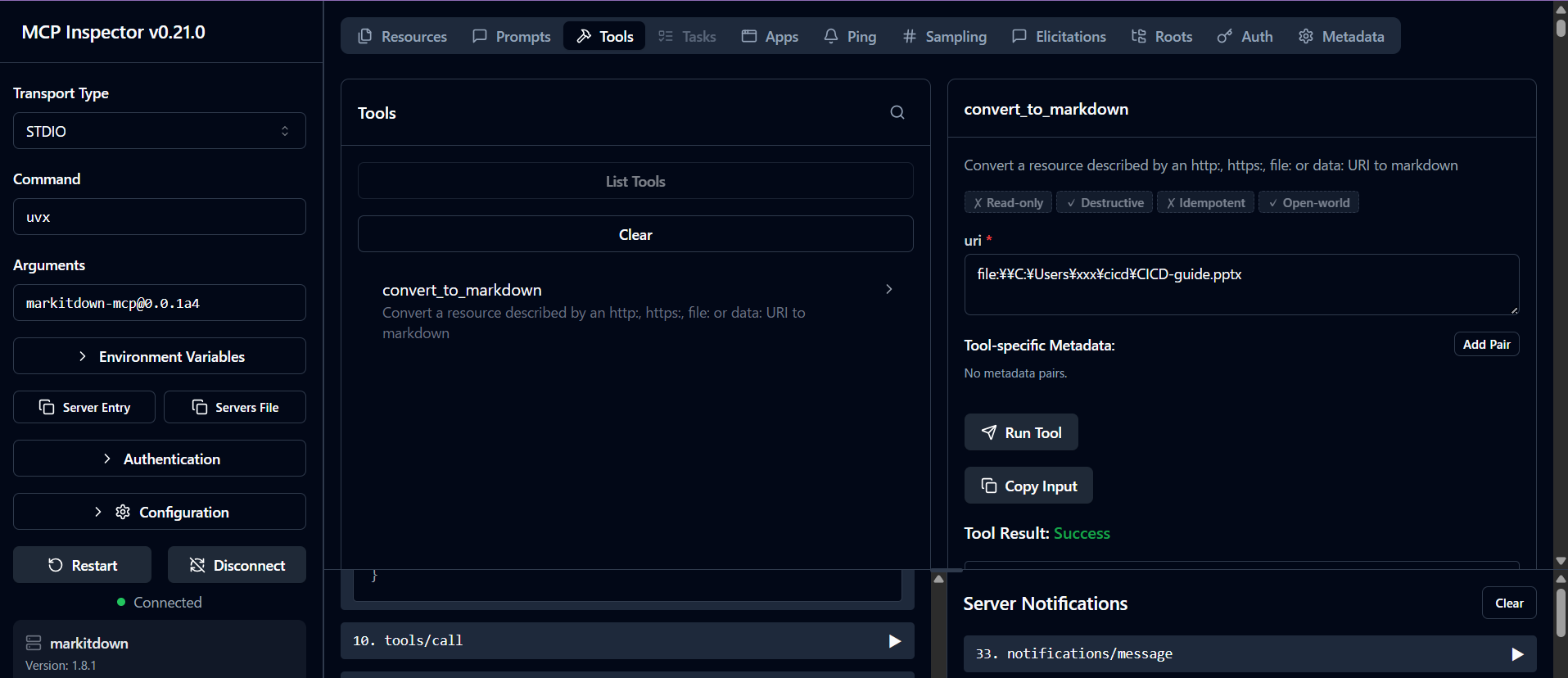
- 本地启动 MCP Inspector 并调用
-
- 安装 MCP 服务器后,会在
-
停止 MCP 服务器
确认完毕后,可通过以下任一方法停止:- 在终端按 Ctrl+C
- 从 VS Code 扩展视图停止
- 从
.vscode/mcp.json停止
总结
#本文实操验证了如何使用 VS Code 的 MCP 扩展启动 microsoft/markitdown 并将 PDF 转换为 Markdown。
示例中使用了 Markitdown,但对于其它 MCP 服务器,只要按照 mcp.json 中描述的内容进行准备即可进行应用。
如果有想要使用的 MCP 服务器,请引入它,为 AI 代理赋能吧。
