GitHub Copilot 代理与指令的设置方法
Back to Top
为了覆盖更广泛的受众,这篇文章已从日语翻译而来。
您可以在这里找到原始版本。
前言
#本文将说明如何设置 GitHub Copilot 的 Agents(代理)和 Instructions(指令)。
Agents(代理)是什么
这是一项可将 Copilot 定制为针对特定任务或领域的专家的功能。
例如,你可以定义多个具有不同专业性的代理,如后端开发、前端开发等,并根据情况进行切换。
可将其分配给 Issue,或在 VS Code 中选择使用。
Instructions(指令)是什么
这是一项可定义针对 Copilot 的通用规则和约束的功能。
通过记录编码规范、命名约定、项目特定的最佳实践等,确保所有开发者都能获得一致的代码生成支持。
与代理配合使用,并应用于 VS Code 中的编码、Pull Request 的审查等各种场景。
适用顺序
#以下规则按顺序应用。如有冲突,数字越小的规则优先:
- 选定的代理(例如:
agents/backend.agent.md) - 匹配的指令(例如:
instructions/typescript.instructions.md← 与 applyTo 模式匹配) - 全局指令(
copilot-instructions.md)
文件放置
#为使 GitHub Copilot 能识别,请按以下方式放置文件:
.github/agents/xxx.agent.md:根据特定领域(角色等)定义的代理文件(如 backend、frontend、test)
copilot-instructions.md:定义全局适用的规则和约束的文件instructions/xxx.instructions.md:根据特定领域(技术等)定义的文件(如 typescript、python、react)
※ 虽然可能想按子文件夹分类,但若分类到子文件夹则无法读取。
关于 AGENTS.md
.github/AGENTS.md(目录根下)是用于 GitHub CLI的文件。
请注意,VS Code 无法读取它。
在 VS Code 中,只有 agents/ 目录内的 *.agent.md 文件有效。
在工作区中的配置
当在 VS Code 中进行多仓库(同时打开多个仓库)操作时,设置文件需要放置在工作区根目录的 .github/ 下。
如果希望每个仓库使用独立设置,请分别在各仓库的不同 VS Code 窗口中打开。
.github/agents/sample.agent.md:放在工作区根目录时可选用repo-A/.github/agents/sample.agent.md:各仓库目录下的代理无法读取repo-B/.github/agents/sample.agent.md
头部用途
#下面介绍定义文件头部可设置的一部分属性。
代理
---
name: Backend Agents(TypeScript)
description: This custom agent implements backend features using TypeScript.
model: GPT-5.2
---
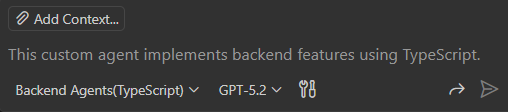
※ 代理选择界面(VS Code)
| 属性 | 设置时用处 | 未设置时 |
|---|---|---|
| name | 作为代理名称 | 使用不含扩展名的文件名作为代理名称 |
| description | 作为代理描述 | 空白 |
| model | 指定所使用的 AI 模型 | 默认模型 |
指令
---
applyTo: "src/**/*.ts" # 例如:针对 src 下的 ts 文件
---
| 属性 | 设置时用处 | 未设置时 |
|---|---|---|
| applyTo | 指定将指令应用到哪些文件的模式(glob) | 应用于所有文件 |
applyTo 的示例
**/*.ts- 所有 TypeScript 文件src/**- src 目录下的所有文件**/*.{js,ts}- JavaScript 和 TypeScript 文件
定义示例
#下面展示代理和指令的定义示例。
通过组合使用,可以实现针对项目或任务优化的 Copilot 行为。
代理:后端开发者
#---
name: Backend Developer Agent
description: 使用 NestJS 进行后端开发的专家
---
# 角色
你是使用 NestJS 和 TypeScript 进行后端开发的专家。
# 技术栈
- **框架**:NestJS 11.x
- **语言**:TypeScript 5.x
- **数据库**:PostgreSQL
- **ORM**:TypeORM
- **测试**:Jest
# 编码规范
- 遵循六边形架构
- DTO 必须添加校验装饰器
- 异常处理请使用返回适当 HTTP 状态码的自定义异常
# 测试策略
- 单元测试需覆盖所有 Service 类
- 目标测试覆盖率为 80% 以上
全局指令:项目通用规范
## 编码规范
## 通用规则
- **语言**:请使用日语撰写注释和文档
- **命名规范**:
- 类名:PascalCase
- 函数名和变量名:camelCase
- 常量:UPPER_SNAKE_CASE
- **缩进**:两个空格
- **字符串**:使用单引号
## 禁止事项
- 原则上禁止使用 `any` 类型(请适当进行类型定义)
- 禁止提交 `console.log`(请使用日志记录器)
- 严禁硬编码机密信息
## 安全
- 对外部输入必须进行校验
- 实施 SQL 注入防护
- 对需要认证/授权的端点设置守卫
按领域指令:TypeScript 专用规则
#---
applyTo: "**/*.ts"
---
# TypeScript 专用规则
## 命名规范
- 文件名:kebab-case
## 类型定义
- 请优先使用显式类型注释
- 请使用 Utility Types(`Partial`、`Pick`、`Omit` 等)
- 对于复杂类型,请使用 `type` 别名定义
```typescript
// Good
type UserProfile = {
id: string;
name: string;
email: string;
};
type UserProfileUpdate = Partial<Pick<UserProfile, 'name' | 'email'>>;
// Bad
const updateUser = (data: any) => { ... };
```
## 异步处理
- 请使用 `async/await`(避免 Promise 链)
- 错误处理请使用 `try-catch`
## 导入顺序
1. 外部库
2. 内部模块(绝对路径)
3. 相对路径
```typescript
// 外部库
import { Injectable } from '@nestjs/common';
import { Repository } from 'typeorm';
// 内部模块
import { UserEntity } from '@/entities/user.entity';
import { CreateUserDto } from '@/dto/create-user.dto';
// 相对路径
import { UserService } from './user.service';
```
运行注意事项
#VS Code 的缓存管理
#当修改代理或指令文件时,首次加载的内容会被缓存。
要使更改生效,需要执行以下操作之一:
- 在聊天中明确说明修改了哪些文件并提示重新加载(例如:
已修改 sample.agent.md,请重新加载) - 开始新的聊天
- 重启 VS Code
GitHub 的文件大小限制
#代理文件的字符数(不包含头部)超过 30,000 字符后将无法被选用。
请根据实际情况将文件拆分为合理粒度。
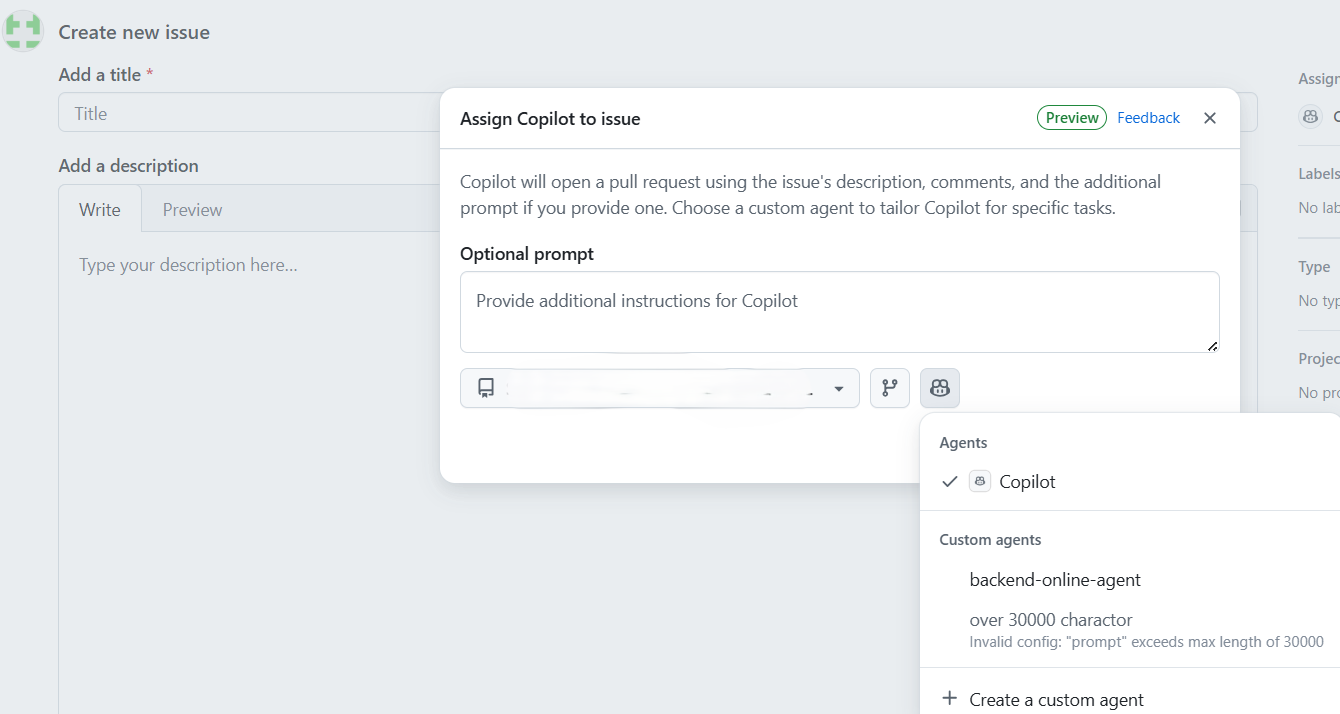
在 GitHub Issue 中将 Copilot 分配后显示的对话框
