使用免费的开源软件 SysON 开始 SysML v2 建模(1)〜 SysON 初体验
Back to Top
为了覆盖更广泛的受众,这篇文章已从日语翻译而来。
您可以在这里找到原始版本。
2025年9月,SysML Version 2.0(SysML v2)已正式发布。
也许你有过这样的经历:想“试用 SysML v2”时,发现支持该版本的工具价格昂贵,或者使用通用的绘图工具创建 SysML v2 模型,却总觉得不太对劲。
本文将介绍在“想试试 SysML v2 的图形化记法是什么样的”时推荐使用的工具 SysON。
什么是 SysON
#SysON(读作“シスオン”或“スィスオン”)是一款用于创建和编辑 SysML v2 图形化记法的工具。
这个名称据说一方面有“system on”(开启系统)的意思,另一方面又暗示“系统建模的新季”(season 与 syson 发音相近)这两层含义。
SysON 的源代码在 GitHub 上公开发布。
其许可证为 EPL-2.0。
正如 GitHub 仓库名(eclipse-syson / syson)所示,该工具由 Eclipse 基金会的 SysON 项目负责开发与维护。
该 SysON 项目由法国的 OBEO 公司和 CEA(法国原子能及替代能源委员会)主导,实际开发由 OBEO 公司承担。
顺便提一句,一提到“开源工具、法国、Eclipse 基金会”,大家可能会想到 UML2 建模工具 Papyrus。
由于该工具在日本的知名度较低,不知道它的人可能还挺多的。
事实上,Papyrus 的开发也是由与 SysON 相同的 OBEO 公司承担的。
Papyrus 支持 SysML v1,所以如果想使用 SysML v1,就选择 Papyrus;想使用 SysML v2,则选择 SysON,大概就有了这样的区分。
SysON 的构成
#SysON 是一个 Web 应用程序。
用户在客户端 PC 的 Web 浏览器中访问 SysON 服务器。
用户在 Web 浏览器中对模型所做的操作会在 SysON 服务器上执行。
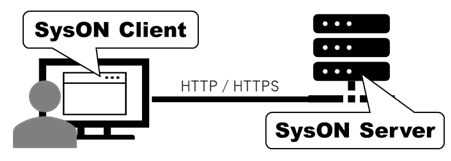
它支持多用户建模,并且 SysML v2 规范中也对 REST API 有要求,因此采用 Web 应用程序是合适的。
但另一方面,在网络环境不佳时可能会出现响应缓慢、显示不能及时更新等缺点,当对建模操作比较熟悉后,可能会感到有些压力。
手册中列出的支持浏览器为 Google Chrome 和 Firefox 的最新稳定版。
如果使用 Safari、Microsoft Edge、Opera 等其他浏览器,建议先进行可用性验证。
虽然是英文,但也有 SysON 的用户手册相应文档。
安装
#事前准备
#首先决定要安装哪个发行版。
发行版信息列在 Eclipse SysON 的官方网站 上。
查看 GitHub 的 Tags,会发现很多 Tag,但末尾带有“.0”的就是稳定版。
本文中安装的是稳定版 v2025.8.0。
安装方法详见 手册(v2025.8.0)。
手册中记载了四种安装方法,大致可分为本地测试用和生产环境用两种。
如果不考虑安全性,则使用本地测试用;若在需要考虑安全性的环境,则采用生产环境的方法进行安装。
本文假设是试用 SysML v2,因此将进行Basic Local Test Setup 的安装。
SysON 本地测试用安装使用 Docker Engine。
Docker Desktop 是收费的,但 Docker Engine 遵循 Apache License 2.0,因此可以免费使用。
此处省略 Docker Engine 的安装方法。
笔者在 Windows 11 及其 WSL2(Debian/Linux)上安装了 Docker Engine。
在 Docker Engine 安装完成后即可开始安装 SysON。
获取 docker-compose.yml
#在 Web 浏览器中访问 GitHub 上的 SysON 页面,下载 docker-compose.yml。
使用 curl 命令下载 docker-compose.yml 的方式如下。
curl -OL https://raw.githubusercontent.com/eclipse-syson/syson/refs/tags/v2025.8.0/docker-compose.yml
启动 docker
#在启动 Docker Engine 服务之前,先确认一下当前状态。
使用 service 命令查看 docker 服务的状态。
sudo service docker status
如果 docker 服务未启动,会显示以下信息。
Docker is not running ... failed!
启动 Docker Engine 服务。
sudo service docker start
再次检查服务状态。
Docker is running.
docker 服务已启动。
在刚才下载的 docker-compose.yml 文件所在的文件夹中执行以下命令。
docker compose up
当 SysON 服务器 boot 时,控制台日志中会输出以下 Logo。
app-1       |     _____               ____   _   __
app-1       |    / ___/ __  __ _____ / __ \ / | / /
app-1       |    \__ \ / / / // ___// / / //  |/ /
app-1       |   ___/ // /_/ /(__  )/ /_/ // /|  /
app-1       |  /____/ \__, //____/ \____//_/ |_/
app-1       |        /____/
app-1       |
app-1       |  :: Spring Boot ::         (v3.5.0)
app-1       |
启动正常完成后,会显示以下信息。
app-1       | 2025-12-01T06:45:59.914Z  INFO 1 --- [           main] o.s.b.w.embedded.tomcat.TomcatWebServer  : Tomcat started on port 8080 (http) with context path '/'
app-1       | 2025-12-01T06:45:59.937Z  INFO 1 --- [           main] org.eclipse.syson.SysONApplication       : Started SysONApplication in 18.896 seconds (process running for 19.808)
Tomcat started on port 8080 (http) 表示作为 Web 服务器的 Apache Tomcat 已启动。
SysON 服务器启动后,就可以在 Web 浏览器中访问该服务器了。
初始界面
#启动 Web 浏览器,访问 http://localhost:8080。
若出现以下主页面,即表示准备就绪。
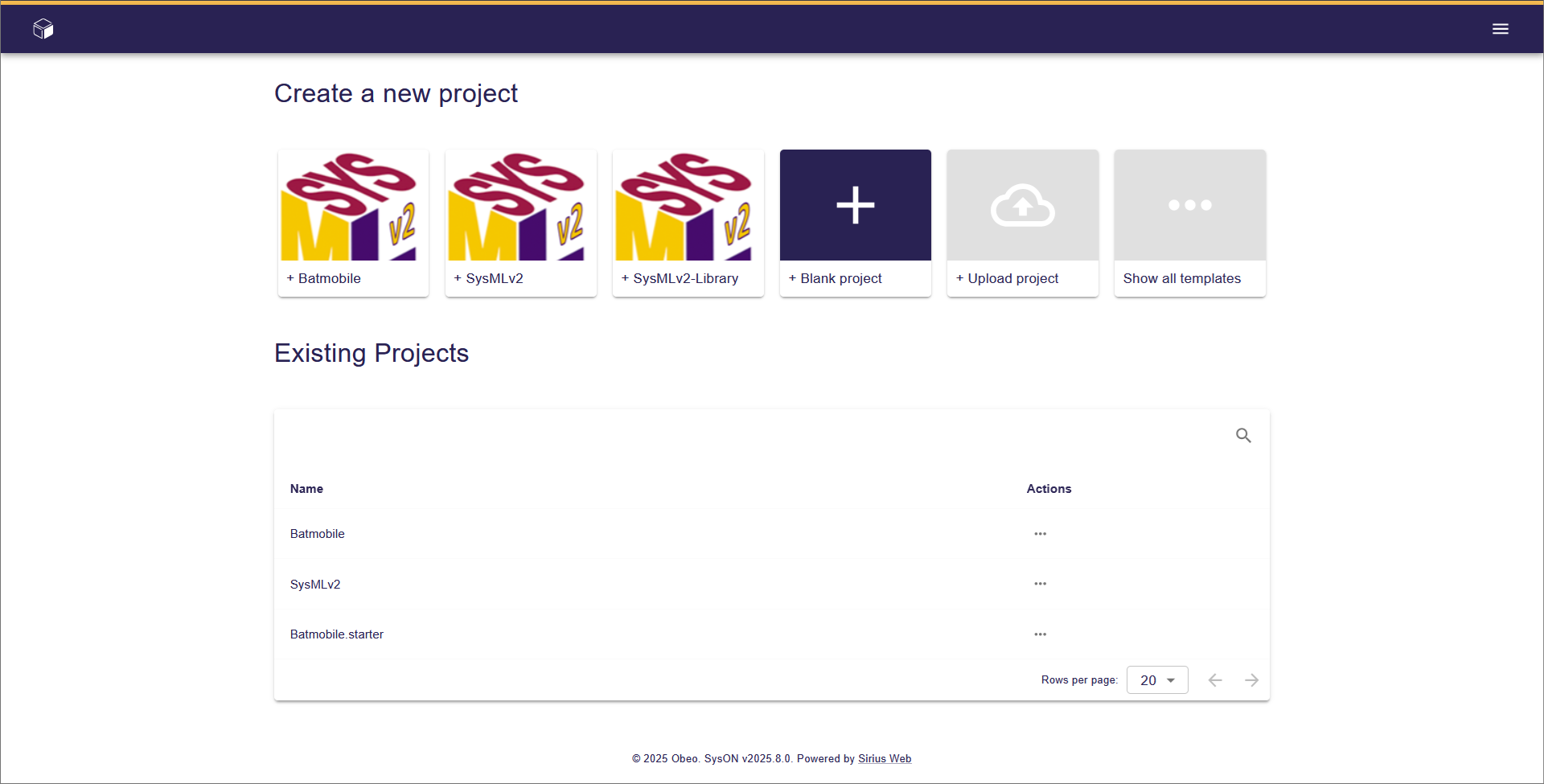
顺便提一下,该界面 Existing Projects 列表里的 "Batmobile" 是以那位美漫英雄使用的战车为主题的示例。
结束
#在启动 SysON 服务器的 shell 窗口按 Ctrl + C 即可停止 SysON 服务器。
若要停止 docker 服务,请执行以下命令。
sudo service docker stop
下次预告
#至此,使用 SysON 进行建模的准备工作已经就绪。
从下次起,就要正式展示使用 SysON 进行 SysML v2 建模的操作了。
