GitHub MCP Registryに公開されているMCPサーバーをVS Codeで動かす手順
Back to Top
はじめに
#MCPサーバーは、エージェントやツールが呼び出せる実行可能な「サービス」を定義する仕組みです。
このページでは、VS CodeのMCP拡張からMCPサーバー(今回はMarkitdownを使用)を起動して、AIエージェント/MCPクライアントで呼び出す手順を紹介します。
- 用語補足(この記事での使い方)
- MCP(Model Context Protocol)サーバー
エージェントに実行可能なツールを提供する仕組み。
エージェントはMCPサーバーの「ツール」を呼び出すことで外部処理を実行できる。 - Markitdown (
microsoft/markitdown)
PDFやpptxをMarkdownに変換するMCPサーバー。 - uvx
Markitdownのランチャー。
今回検証に使うMCPサーバーがcommandとして期待するツール。
- MCP(Model Context Protocol)サーバー
環境
#- Windows 11
- VS Code
- Markitdown@1.8.1: 動作確認に使用したMCPサーバー
- uvx@0.10.9
- Copilot: MCPサーバーの呼び出しに使用したAIエージェント
- MCP Inspector@0.21.0: MCPサーバーの呼び出しに使用したMCPクライアント
手順
#今回はMarkitdownを使用して、動作を確認します。
-
MCPサーバーをVS Codeにインストール
-
GitHub MCP Registryからインストールする場合
- GitHub MCP Registryをブラウザで開いて、インストールしたいMCPのinstallボタンを押下。
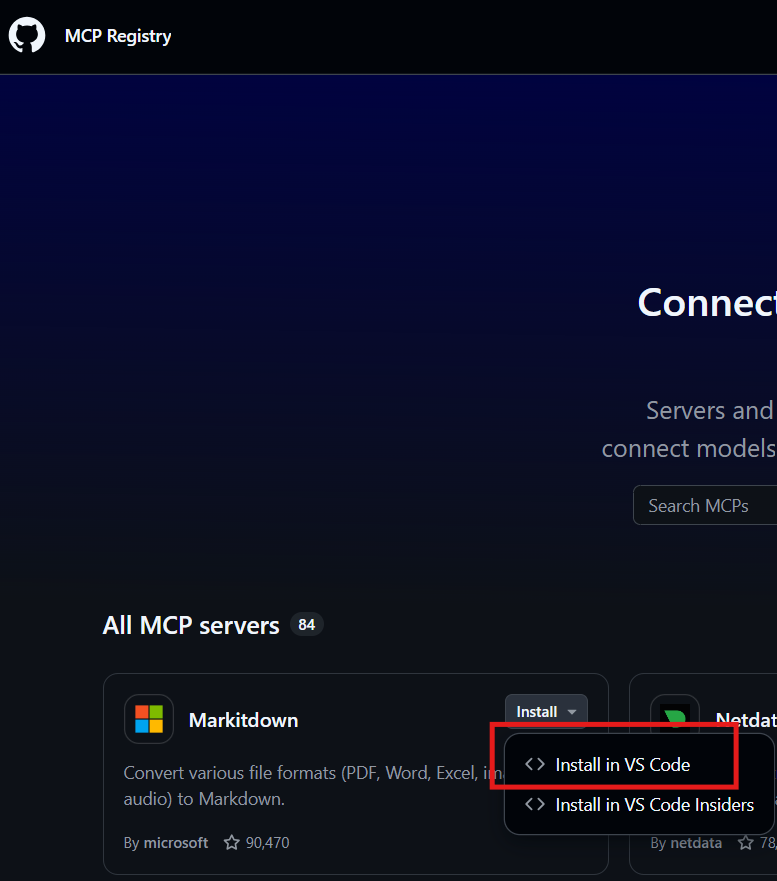
- GitHub MCP Registryをブラウザで開いて、インストールしたいMCPのinstallボタンを押下。
-
VS CodeのExtensionsからインストールする場合
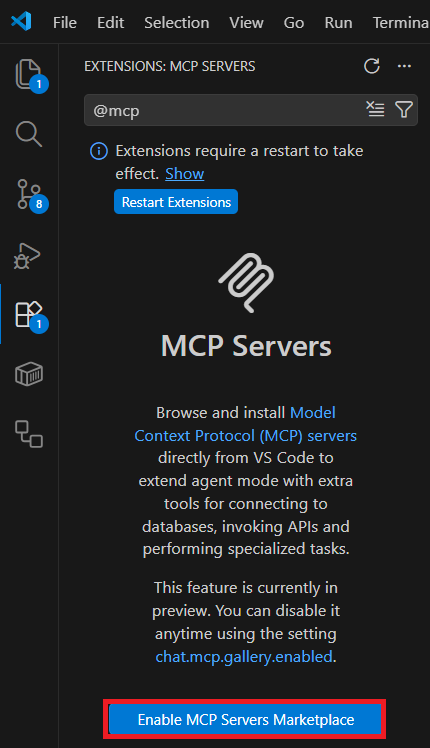
- VS Code上でMCPサーバーを検索できるように設定を有効化
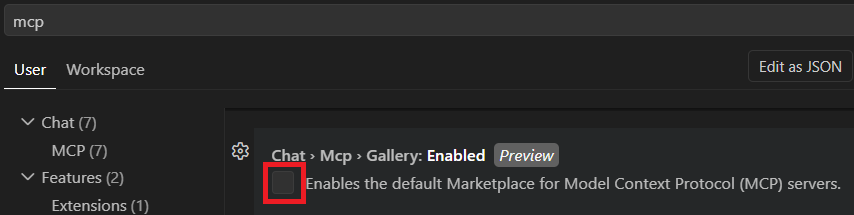
Information■設定を無効化したい場合
設定を開いてチェックを外す。
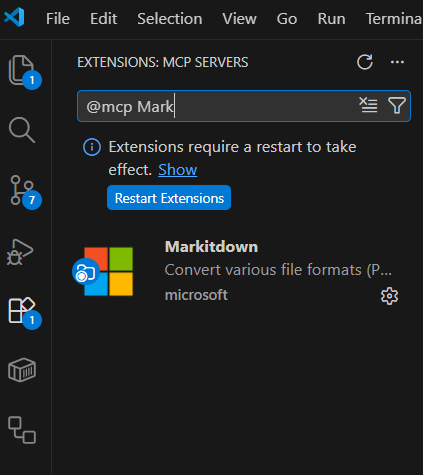
- フィルタリング(
@mcp)された状態でMCPが表示されるので、インストールしたいMCPのinstallボタンを押下。
- VS Code上でMCPサーバーを検索できるように設定を有効化
-
MCPサーバーのインストール後、
.vscode/mcp.jsonにMCPサーバーの設定が追加される。.vscode/mcp.json{ "servers": { "microsoft/markitdown": { //MCPサーバー名 "type": "stdio", //MCPサーバーの種類 "command": "uvx", //MCPサーバーが期待するコマンド "args": [ //コマンドに渡す引数 "markitdown-mcp@0.0.1a4" ], "gallery": "https://api.mcp.github.com", "version": "1.0.0" } }, "inputs": [] }
-
-
MCPサーバーを起動
インストール後に作成された.vscode/mcp.jsonの設定を読み込んで、ローカルプロセスを起動します。-
VS CodeのExtensionsから起動
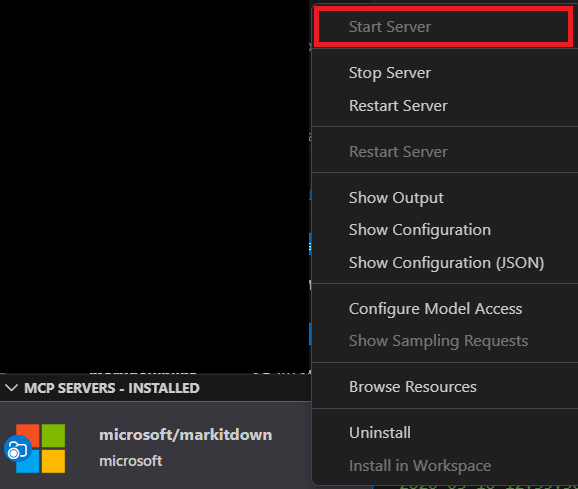
-
.vscode/mcp.jsonから起動
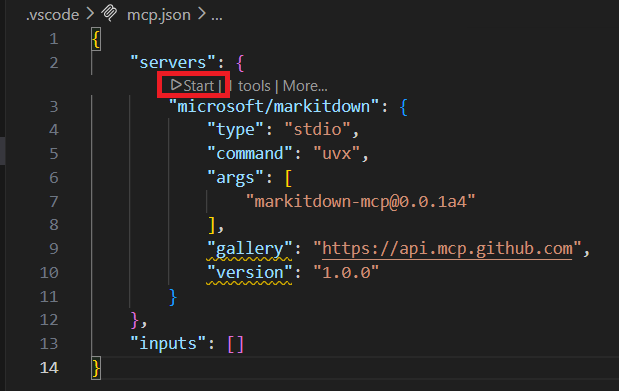
-
起動例
2026-03-10 12:35:30.848 [info] Starting server microsoft/markitdown 2026-03-10 12:35:30.848 [info] Connection state: Starting 2026-03-10 12:35:30.849 [info] Starting server from LocalProcess extension host 2026-03-10 12:35:30.920 [info] Connection state: Starting 2026-03-10 12:35:30.920 [info] Connection state: Running 2026-03-10 12:35:35.925 [info] Waiting for server to respond to `initialize` request... 2026-03-10 12:35:40.922 [info] Waiting for server to respond to `initialize` request... 2026-03-10 12:35:45.927 [info] Waiting for server to respond to `initialize` request... 2026-03-10 12:35:50.921 [info] Waiting for server to respond to `initialize` request... 2026-03-10 12:35:55.923 [info] Waiting for server to respond to `initialize` request... 2026-03-10 12:36:00.924 [info] Waiting for server to respond to `initialize` request... # 以下、略Information■uvxのインストールを促すコネクションエラー
今回、検証用に使ったMarkitdownはPythonベースでコマンドにuvxを使用します。
そのため、uvxにパスが通ってない状態だと下記のコネクションエラーが発生します。2026-03-10 12:35:30.848 [info] Starting server microsoft/markitdown 2026-03-10 12:35:30.848 [info] Connection state: Starting 2026-03-10 12:35:30.849 [info] Starting server from LocalProcess extension host 2026-03-10 12:35:30.920 [info] Connection state: Starting 2026-03-10 12:35:30.920 [info] Connection state: Error spawn uvx ENOENT■uvxをインストールしてパスを通せばエラーは解消します
- uvxをインストール
PS > powershell -ExecutionPolicy ByPass -c "irm https://astral.sh/uv/install.ps1 | iex"

downloading uv 0.10.9 (x86_64-pc-windows-msvc)
failed to download from https://releases.astral.sh/github/uv/releases/download/0.10.9
trying alternative download URL
installing to C:\Users\xxx\.local\bin
uv.exe
uvx.exe
uvw.exe
everything's installed!

To add C:\Users\xxx\.local\bin to your PATH, either restart your shell or run:

    set Path=C:\Users\xxx\.local\bin;%Path%   (cmd)
    $env:Path = "C:\Users\xxx\.local\bin;$env:Path"   (powershell)
※
spawn uvx ENOENTは「uvx コマンド自体が見つからない(PATHにない)」という意味です。インストール済みでも、VS Codeを再起動してPATHが反映されているか確認してください。- uvxへパスが通ってることを確認
uvx --versionでバージョンが表示されることを確認します。
InformationWaiting for server to respond to initialize request...
MCPサーバーの起動に時間がかかっているだけなので、辛抱強く待ちましょう。
-
-
MCPサーバーを呼び出し
- MCPサーバーをインストールすると
.vscode/mcp.jsonに設定されるので、これを使用して呼び出します。{ "servers": { "microsoft/markitdown": { //MCPサーバー名 "type": "stdio", //MCPサーバーの種類 "command": "uvx", //MCPサーバーが期待するコマンド "args": [ //コマンドに渡す引数 "markitdown-mcp@0.0.1a4" ], "gallery": "https://api.mcp.github.com", "version": "1.0.0" } }, "inputs": [] }-
AIエージェントからの呼び出し例
- MCPサーバー名と変換対象のファイルを渡して自然言語で実行。
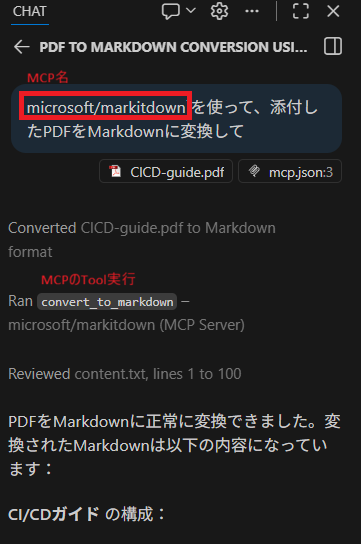
Information実行例では変換だけを指示していますが、AIエージェントから呼び出す場合、結果をファイルとして保存させるなど、プロンプト次第でさまざまな処理が可能です。
MCPのレスポンスを加工するなどの後続処理したい場合はAIエージェントから必要なプロンプトを定義して実行します。Information■期待した結果が返ってこない
今回使用しているMarkitdownはツールがconvert_to_markdownしかないですが、複数のツールを持つMCPサーバーを使っている場合、期待したツールを呼び出してないと想定した結果がかえされません。
実行しているツールが想定と異なる場合は明示的に指定します。 - MCPサーバー名と変換対象のファイルを渡して自然言語で実行。
-
MCPクライアントからの呼び出し例
- MCP Inspectorをローカルで起動して
convert_to_markdownツールを呼び出し。
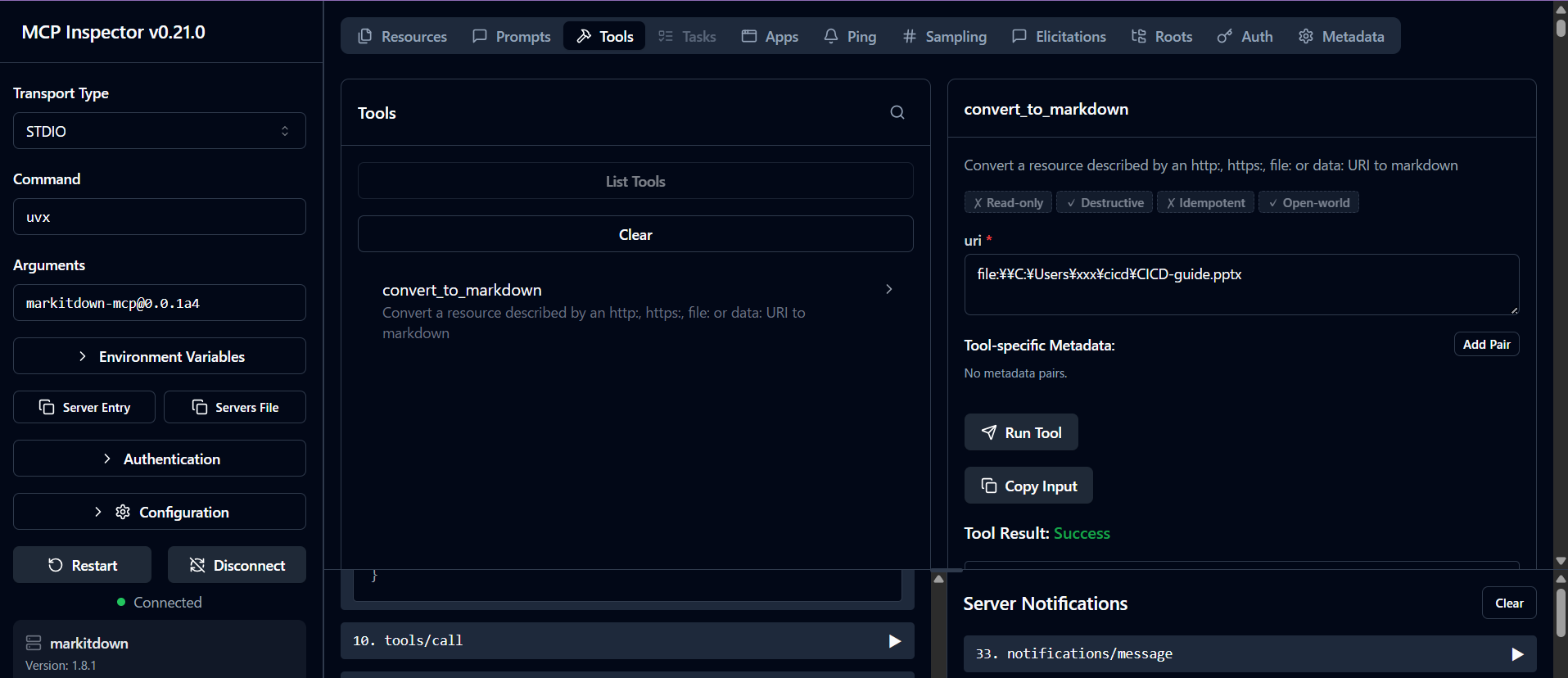
- MCP Inspectorをローカルで起動して
-
- MCPサーバーをインストールすると
-
MCPサーバーを停止
確認が終わったら、以下のいずれかの方法で停止。- TerminalでCtrl+C
- VS CodeのExtensionsから停止
.vscode/mcp.jsonから停止
まとめ
#VS CodeのMCP拡張で microsoft/markitdown を起動し、PDFをMarkdownに変換するまでを実際に確認しました。
例としてMarkitdownを使用しましたが、他のMCPサーバーでもmcp.jsonに記述されている内容に沿って準備すれば応用できます。
使用したいMCPサーバーがあれば導入して、AIエージェントに力を与えましょう。
