無料のOSSツールSysONで始めるSysMLv2モデリング(6)〜 ActionFlowの作成
Back to Top
前回の記事では、Action Definitionと Action Usageを作成しました。
本記事ではそれらを用いて ActionFlowを作成します。
SysMLv2には標準で Action間の接続を表示するための ActionFlowViewが用意されています。
ActionFlowを作成するにはこの ActionFlowViewを使うのが順当でしょう。
しかし、SysONのドキュメントにある Action Flow Viewのページには「開発中(under development)」とあります。
この連載で使用してきた v2025.8.0はもちろん、執筆時点の最新版である mainでも同様でした。
そこで今回は、要素の Graphical Compartmentに ActionFlowを作成します。
Graphical Compartmentは、Partや Actionの枠内にグラフィカルなビューを表示する区画のことです。
本記事では、主に作成の流れをご紹介します。
要素の追加方法といった操作方法については、本連載のこれまでの記事を参照してください。
Action Flowを作成する(その1)
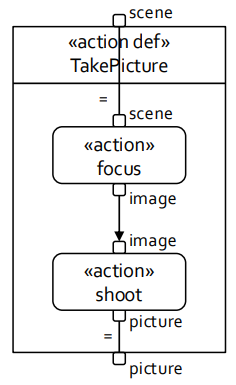
#"Introduction to the SysML v2 Language Textual Notation" スライド30の図を作成してみましょう。
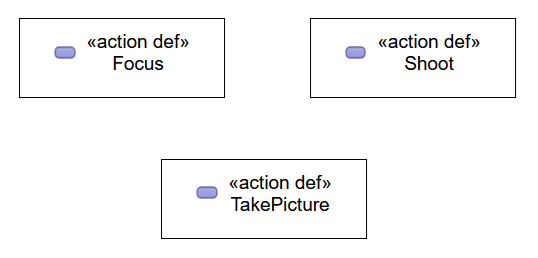
General Viewを開き、Action Definitionを3つ作成します。
作成した Action Definitionの名前をそれぞれ、"Focus", "Shoot", "TakePicture"に変更します。
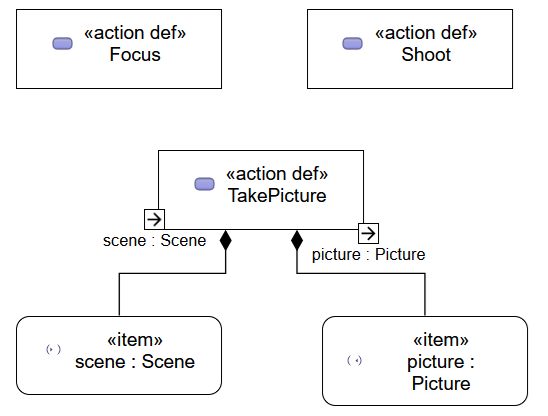
"TakePicture"に入力と出力の Itemを1つずつ追加します。
入力 Itemの名前を"scene : Scene"に、出力 Itemの名前を"picture : Picture"に変更します。
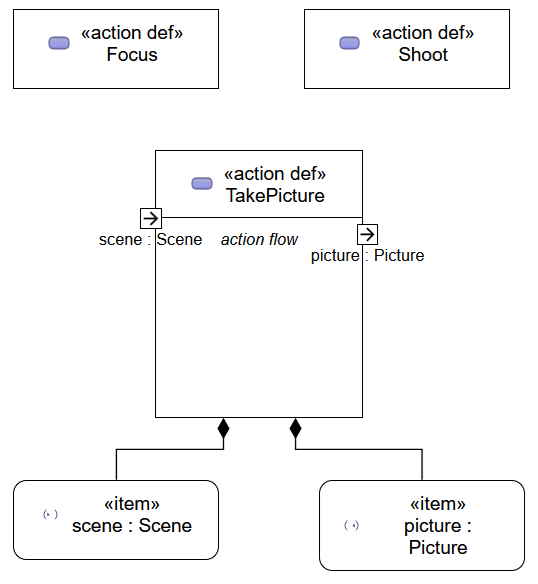
"TakePicture"のManage Visibilityコンテキストメニューを表示し、"action flow"のチェックをONにします。
これにより、"TakePicture"に Action Flow Viewを表示する Graphical Compartmentが表示されます。
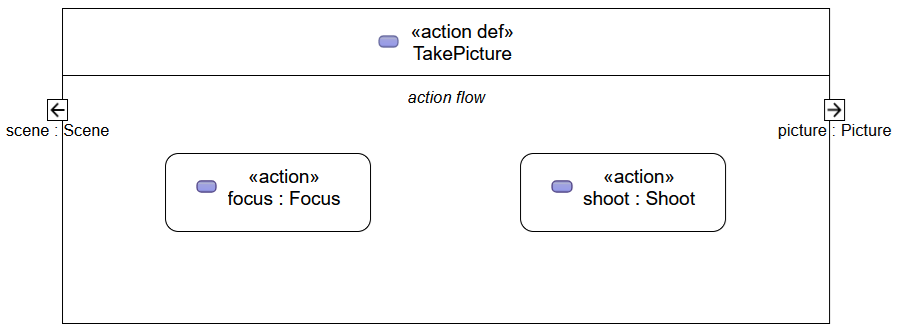
"TakePicture"にある action flowの区画を右クリックし、コンテキストメニューから Action Usageを2つ作成します。
作成した Action Usageの名前をそれぞれ"focus : Focus"と"shoot : Shoot"に変更します。
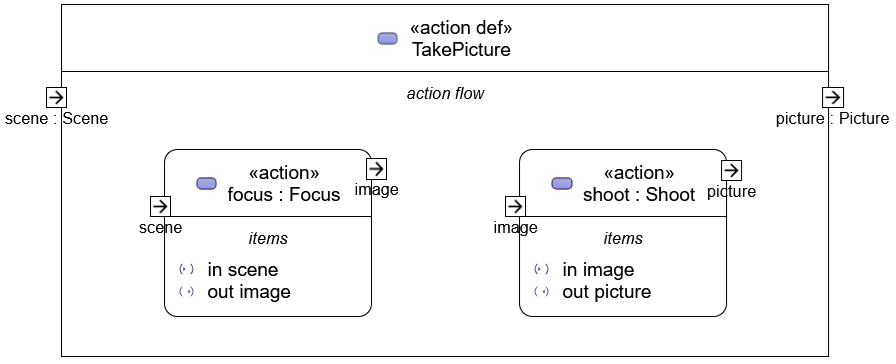
Action Usageの"focus"に入力 Itemと出力 Itemを1つずつ追加します。
入力 Itemの名前を"scene"、出力 Itemの名前を"image"に変更します。
同じように、Action Usageの"shoot"に入力と出力の Itemを1つずつ追加します。
入力 Itemと出力 Itemの名前をそれぞれ"image"と"picture"に変更します。
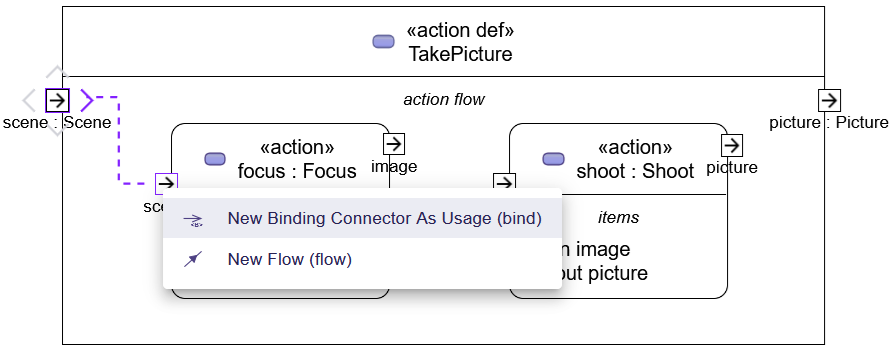
"TakePicture"の入力 Itemである"scene"を選択します。
その外側に表示される">"をドラッグし"focus"の入力 Itemでドロップすると、接続の種別を選択するメニューが表示されます。
メニューで"New Binding Connector As Usage (bind)"を選択してください。
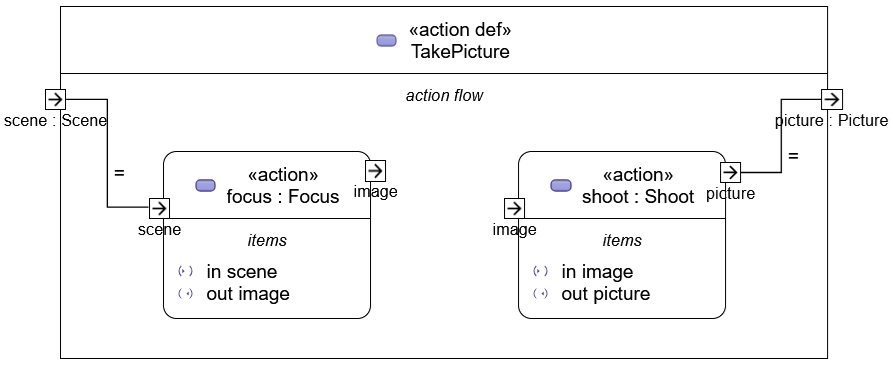
2つの Item間を結ぶ線(コネクタ)が追加されます。
また、このコネクタの近傍に"="が表示されます。
これが Binding Connectionです。
Action Usage"shoot"の出力 Itemと"TakePicture"の出力 Itemである"picture"も同様にコネクタでつなぎましょう。
"focus"の出力 Itemと"shoot"の入力 Itemをつなぎます。
この場合もドラッグ&ドロップで接続の種別を選択するメニューを出しますが、今度はメニューから"New Flow (flow)"を選択します。
片側に矢印の付いた線が追加されます。
これが flow connectionです。
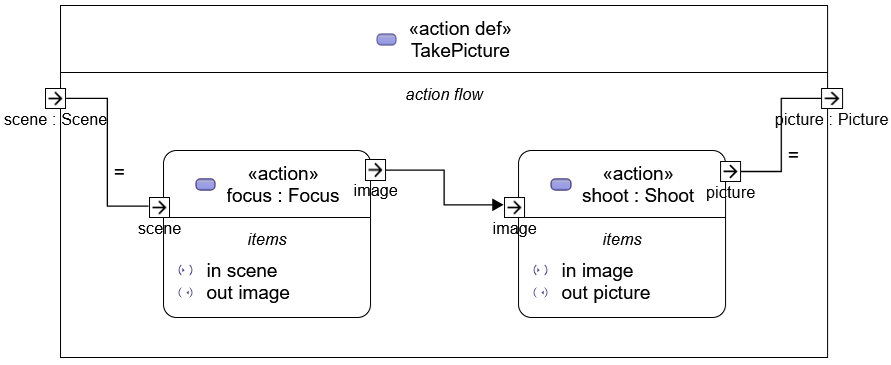
不要な要素を非表示にすれば作図終了です。
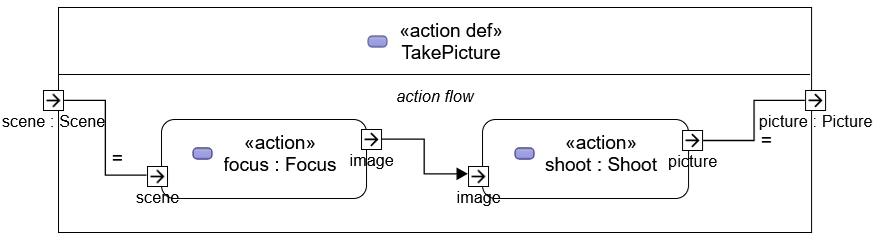
Action Flowを作成する(その2)
#今回は、もう1つ作図してみます。
"Intro to the SysML v2 Language-Graphical Notation.pdf" スライド58の図です。
分岐やマージなど、いくつかの Control Nodeが使われています。
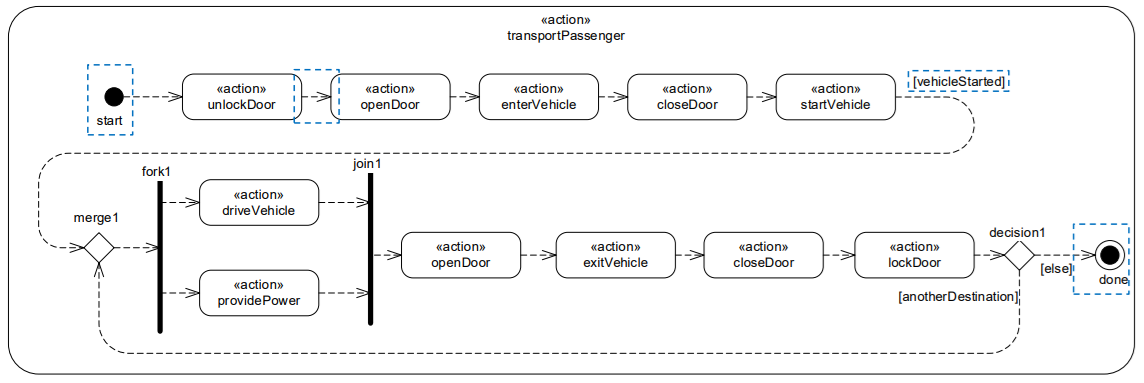
General Viewを開き、Action Usageを追加します。
追加した Action Usageの名前を"transportPassenger"に変更します。
"transportPassenger"の Manage Visibilityで"action flow"にチェックを付けます。
表示された action flowの区画に Action Usageを追加していきます。
題材にあわせて11個の Action Usageを追加し、それぞれの名前を変更します。
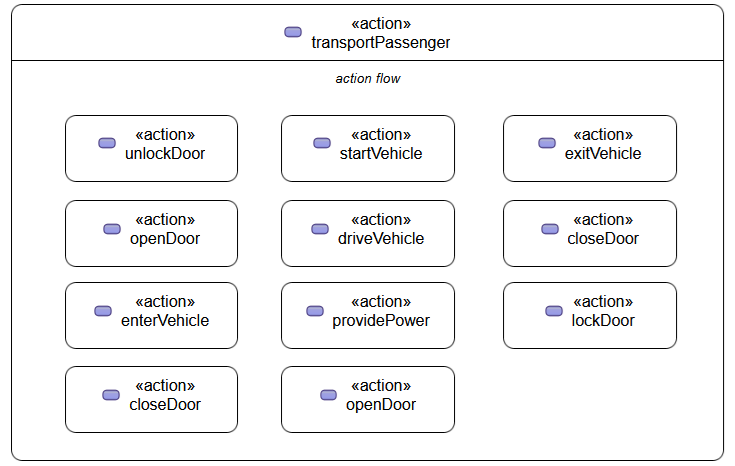
action flowの区画を右クリックし、表示されたコンテキストメニューの"Behavior"から必要な Control Nodeを追加します。
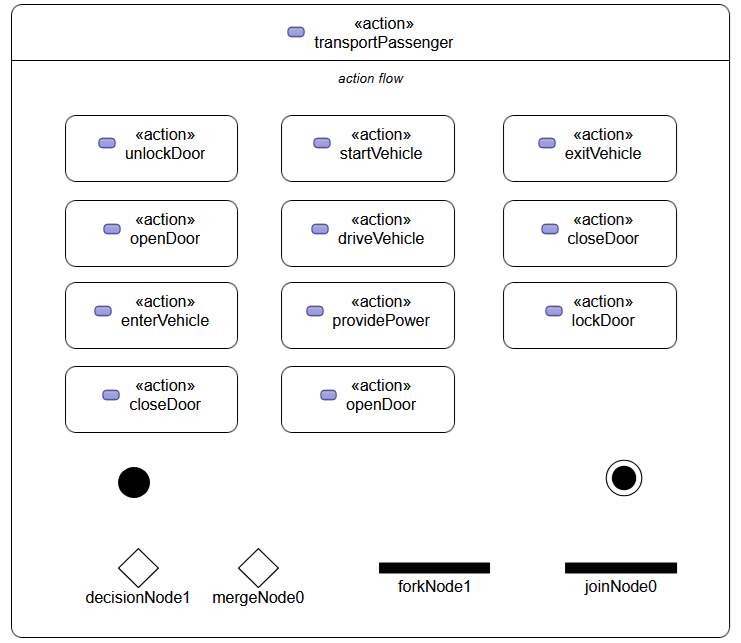
Decision Nodeや Marge Nodeのサイズを変更したり、Fork Nodeや Join Nodeを縦長に変更できないようです。
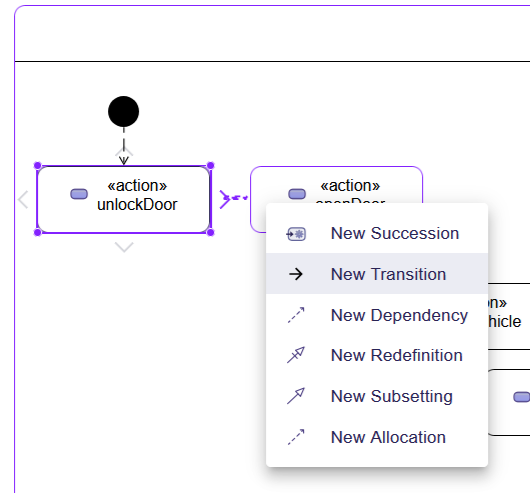
Control Nodeや Action Usageを選択した際、外側に表示される">"をドラッグ&ドロップして、Control Nodeや Action Usageをフローで接続します。
接続する際は、コンテキストメニューから”New Transition”を選択します。
action flowの要素を配置しなおして、フローを記述するところまでは出来ました。
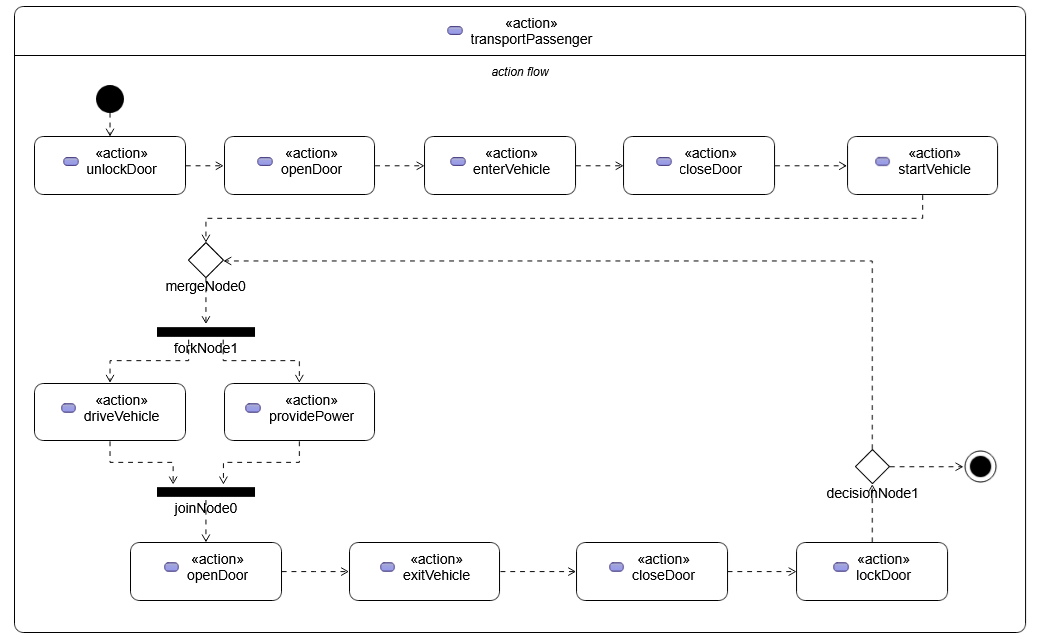
あとはガードを付ければ作図終了なのですが、この手順が見つかりませんでした。
テキスト記法で Action Flowを作成する
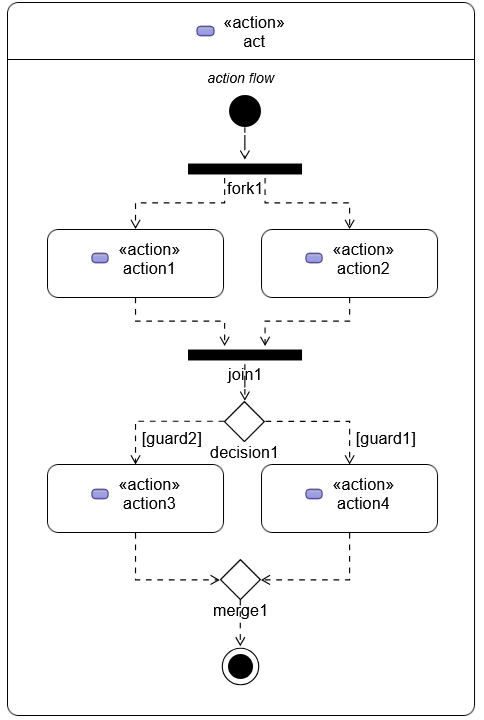
#テキスト記法を用いれば、ガード条件も追加できます。
SysMLv2仕様書 p.92の表に記載されたテキスト記法を参考に以下を作成しました。
ガードはBooleanでなければならないため、attributeとして追加しました。
terminateは表示されないため、doneに変更しました。
action act {
	attribute guard1 : ScalarValues::Boolean;
	attribute guard2 : ScalarValues::Boolean;

	first start;
	then fork fork1;
		then action1;
		then action2;
	action action1;
		then join1;
	action action2;
		then join1;
	join join1;
	then decide decision1;
		if guard2 then action3;
		if guard1 then action4;
	action action3;
		then merge1;
	action action4;
		then merge1;
	merge merge1;
	then done;
}
これを SysONに読ませてオブジェクトを生成し、General Viewで表示、整形すると下図のようになります。
まとめと次回予告
#SysMLv2の仕様書には他にも Action Flowの例が載っています。
また、本連載の題材にしているドキュメントにも上記の他に Action Flowが記載されています。
しかし本連載で使用した SysONでは、これらすべての Action Flowをグラフィカル記法で表現することは出来ません。
その一方、GitHubのコミットログをみると、日々 SysONの開発が進められていることがわかります。
Action Flow Viewを含め、今後のリリースに期待しましょう。
次回は、State Definitionと State Usageを作成します。
Stateもまだまだ開発中だと思いますが、どこまで出来るのか試してみましょう。
