GitHub Copilotのエージェントとインストラクションの設定方法
Back to Top
はじめに
#本記事では、GitHub Copilotのエージェント(Agents)およびインストラクション(Instructions)の設定方法について説明します。
Agents(エージェント)とは
特定のタスクや分野に特化した専門家としてCopilotをカスタマイズする機能です。
たとえば、バックエンド開発用、フロントエンド開発用など、異なる専門性を持つ複数のエージェントを定義し、状況に応じて使い分けることができます。
Issueにアサインしたり、VS Code上で選択して利用します。
Instructions(インストラクション)とは
Copilotに対する共通のルールや制約を定義する機能です。
コーディング規約、命名規則、プロジェクト固有のベストプラクティスなどを記載し、すべての開発者が一貫したコード生成の支援を受けられるようにします。
エージェントと併用され、VS CodeでのコーディングやPull Requestのレビューなど、あらゆる場面で適用されます。
適用順序
#以下の順序でルールが適用されます。競合するルールがある場合、数字の小さいルールが優先されます。
- 選択したエージェント(例:
agents/backend.agent.md) - マッチするインストラクション(例:
instructions/typescript.instructions.md← applyToパターンに一致) - 全体のインストラクション(
copilot-instructions.md)
ファイルの配置
#GitHub Copilotが認識できるよう、下記のように配置します。
.github/agents/xxx.agent.md: 特定の分野(ロールなど)に合わせて定義するエージェントファイル(e.g. backend, frontend, test)
copilot-instructions.md: 全体に適用されるルールや制約を定義するファイルinstructions/xxx.instructions.md: 特定の分野(テクノロジーなど)に合わせて定義するファイル。(e.g. typescript, python, react)※サブフォルダーで分類したくなりますが、フォルダー分けすると読み込まれません。
AGENTS.mdについて
.github/AGENTS.md(ディレクトリ直下)はGitHub CLI用のファイルです。
VS Codeでは読み込まれませんので注意してください。
VS Codeではagents/ディレクトリ内の*.agent.mdファイルのみが有効です。
ワークスペースでの配置
VS Codeでマルチリポジトリ(複数のリポジトリを同時に開いて作業)する場合、
設定ファイルはワークスペースのルートディレクトリの.github/に配置する必要があります。
各リポジトリに個別の設定を使いたい場合は、リポジトリごとに別のVS Codeウィンドウで開いてください。
.github/agents/sample.agent.md: ワークスペースルートに配置すると選択できますrepo-A/.github/agents/sample.agent.md: 各リポジトリ配下のエージェントは読み込まれませんrepo-B/.github/agents/sample.agent.md
ヘッダー部の用途
#定義ファイルのヘッダー部に設定できるプロパティの一部を紹介します。
エージェント
---
name: Backend Agents(TypeScript)
description: This custom agent implements backend features using TypeScript.
model: GPT-5.2
---
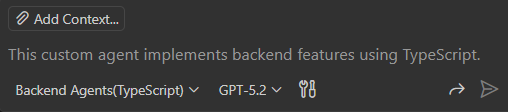
※エージェント選択画面(VS Code)
| プロパティ | 設定時 | 未設定時 |
|---|---|---|
| name | エージェント名として使用 | 拡張子を除いたファイル名をエージェント名として使用 |
| description | エージェントの説明として使用 | 空欄 |
| model | 使用するAIモデルを指定 | デフォルトモデル |
インストラクション
---
applyTo: "src/**/*.ts" # e.g. src配下のtsファイルを対象
---
| プロパティ | 設定時 | 未設定時 |
|---|---|---|
| applyTo | 指示を適用するファイルのパターンを指定(globパターン) | すべてのファイルに適用 |
applyToの指定例
**/*.ts- すべてのTypeScriptファイルsrc/**- srcディレクトリ配下のすべてのファイル**/*.{js,ts}- JavaScriptとTypeScriptファイル
定義例
#エージェントおよびインストラクションの定義例を以下に示します。
これらを組み合わせることで、プロジェクトやタスクに最適化されたCopilotの動作を実現できます。
エージェント:バックエンド開発者
#---
name: Backend Developer Agent
description: NestJSを使用したバックエンド開発の専門家
---
# 役割
あなたはNestJSとTypeScriptを使用したバックエンド開発の専門家です。
# 技術スタック
- **フレームワーク**: NestJS 11.x
- **言語**: TypeScript 5.x
- **データベース**: PostgreSQL
- **ORM**: TypeORM
- **テスト**: Jest
# コーディング規約
- ヘキサゴナルアーキテクチャを遵守してください
- DTOには必ずバリデーションデコレータを付与してください
- 例外処理は適切なHTTPステータスコードを返すカスタム例外を使用してください
# テスト方針
- 単体テストはすべてのServiceクラスに対して作成してください
- テストカバレッジは80%以上を目標としてください
全体インストラクション:プロジェクト共通規約
## コーディング規約
## 共通ルール
- **言語**: 日本語でコメントとドキュメントを記載してください
- **命名規則**:
- クラス名: PascalCase
- 関数名・変数名: camelCase
- 定数: UPPER_SNAKE_CASE
- **インデント**: スペース2文字
- **文字列**: シングルクォートを使用
## 禁止事項
- `any`型の使用は原則禁止(型定義を適切に行うこと)
- `console.log`のコミットは禁止(ロガーを使用すること)
- 機密情報のハードコードは厳禁
## セキュリティ
- 外部入力は必ずバリデーションを行うこと
- SQLインジェクション対策を実施すること
- 認証・認可が必要なエンドポイントにはガードを設定すること
分野別インストラクション:TypeScript専用ルール
#---
applyTo: "**/*.ts"
---
# TypeScript固有のルール
## 命名規則
- ファイル名: kebab-case
## 型定義
- 明示的な型注釈を優先してください
- Utility Typesを活用してください(`Partial`, `Pick`, `Omit`など)
- 複雑な型は`type`エイリアスで定義してください
```typescript
// Good
type UserProfile = {
id: string;
name: string;
email: string;
};
type UserProfileUpdate = Partial<Pick<UserProfile, 'name' | 'email'>>;
// Bad
const updateUser = (data: any) => { ... };
```
## 非同期処理
- `async/await`を使用してください(Promiseチェーンは避ける)
- エラーハンドリングは`try-catch`で行ってください
## インポート順序
1. 外部ライブラリ
2. 内部モジュール(絶対パス)
3. 相対パス
```typescript
// 外部ライブラリ
import { Injectable } from '@nestjs/common';
import { Repository } from 'typeorm';
// 内部モジュール
import { UserEntity } from '@/entities/user.entity';
import { CreateUserDto } from '@/dto/create-user.dto';
// 相対パス
import { UserService } from './user.service';
```
運用上の注意事項
#VS Codeでのキャッシュ管理
#エージェントやインストラクションのファイルを変更した場合、初回ロードした内容がキャッシュされます。
変更を反映するには、以下のいずれかの操作が必要です。
- チャットで変更したファイルを明記して再読み込みを促す(例:
sample.agent.mdを変更したので再読み込みしてください) - 新しいチャットを開始する
- VS Codeを再起動する
GitHubでのファイルサイズ制限
#エージェントファイルの文字数が30,000文字(バイト数ではなく、ヘッダー部は含まない)を超えると選択できなくなります。
適切な粒度でファイルを分割してください。
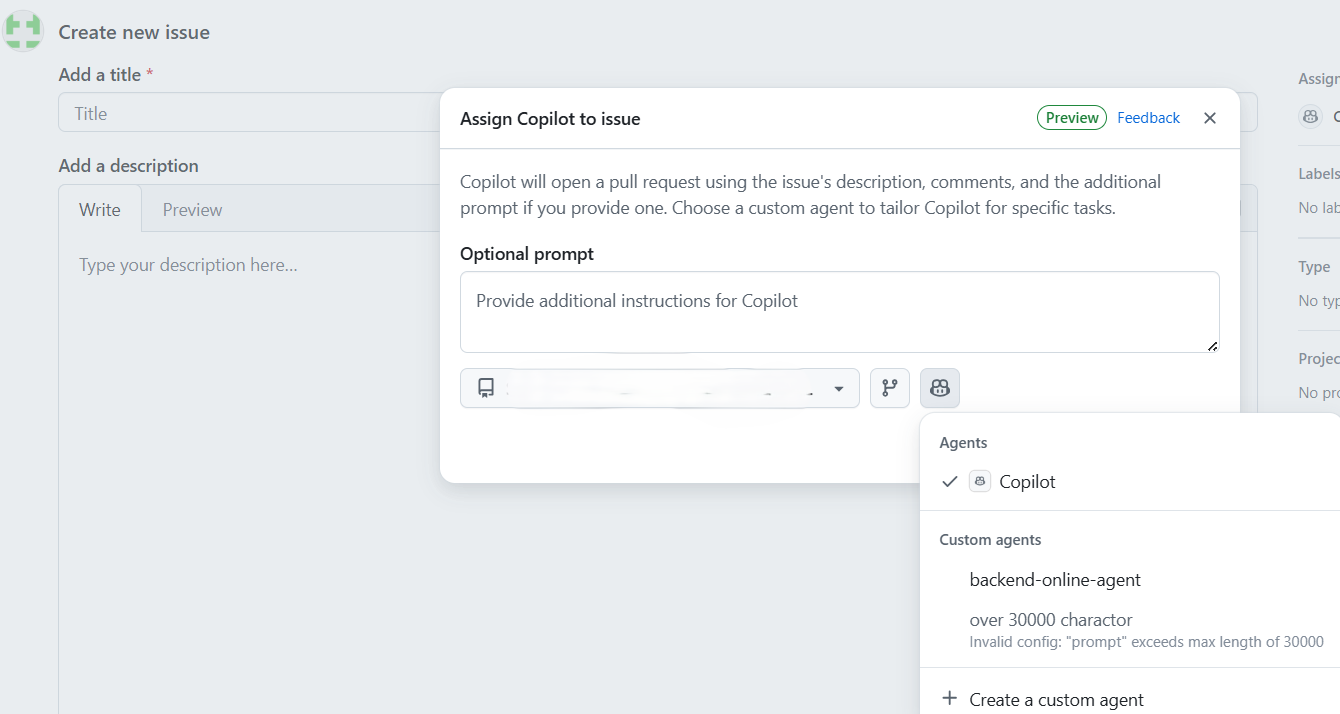
GitHub IssueでCopilotをアサイン後に表示されるダイアログ
