無料のOSSツールSysONで始めるSysMLv2モデリング(1)〜 はじめてのSysON
Back to Top
2025年9月、SysML Version 2.0(SysML v2)が正式リリースされました。
「SysML v2を試してみたい」と思っても対応しているツールは高価だったり、汎用の描画ツールで SysML v2のモデルを作成してみてもいまいちピンとこなかったりといった経験はないでしょうか。
本記事では「SysML v2のグラフィカル記法がどんなものか試してみたい」という時におすすめのツール SysONをご紹介します。
SysONとは
#SysON(読みはシスオンまたはスィスオン)は、SysML v2の主にグラフィカル記法を作成、編集するためのツールです。
この名前は、「システムにオンする」と「システムモデリングの新しいシーズン(seasonとsysonはやや音が似ている)」というのが由来だそうです。
SysONのソースコードは GitHubで公開されています。
ライセンスは EPL-2.0です。
GitHubのリポジトリ名(eclipse-syson / syson)からわかるとおり、このツールは Eclipse財団の SysONプロジェクトで開発・保守されています。
この SysONプロジェクトはフランスの OBEO社と CEA(フランス原子力・代替エネルギー庁)が主導し、実開発は OBEO社が担っています。
ちなみに、「OSSツール、フランス、Eclipse財団」といえば、UML2モデリングツールである Papyrusを思い浮かべる方もいるかもしれません。
日本では認知度の低いツールですので知らない方も結構いらっしゃるのではないかと思います。
実はこの Papyrusの開発も SysONと同じ OBEO社が担っています。
Papyrusは SysML v1をサポートしているので、SysML v1を使いたいなら Papyrus、SysML v2を使いたいなら SysONという棲み分けになっているのかなと思います。
SysONの構成
#SysONは Webアプリケーションです。
ユーザーはクライアントPCの Webブラウザで SysONサーバーにアクセスします。
ユーザーが Webブラウザで行ったモデルに対する操作は SysONサーバーで実行されます。
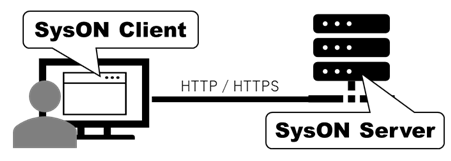
複数のユーザーによるモデリングが可能ですし SysML v2仕様には REST APIの要件もありますので、Webアプリケーションは妥当だと思います。
しかしその一方、ネットワーク環境によっては動作が遅くすぐに表示が更新されないといったデメリットもあるため、モデリングの操作に慣れてくるとストレスを感じることもあるかもしれません。
マニュアルに記載されているサポートする Webブラウザは Google Chromeと Firefoxの最新安定版です。
Safari、Microsoft Edge、Operaなど他のブラウザを用いる場合は使えるかどうか検証してからがよいでしょう。
英語ですが、SysONのユーザーマニュアルに該当するドキュメントもあります。
インストール
#事前準備
#まずはどのリリースをインストールするかを決めましょう。
リリースは Eclipse SysONの Webサイトに記載されています。
GitHubの Tagsを確認するといくつもの Tagがありますが、末尾に ".0" が付いているものが安定版の位置づけになります。
本記事では、安定版である v2025.8.0をインストールします。
インストール方法は マニュアル(v2025.8.0)に記載されています。
マニュアルにはインストール方法が4つ記載されていますが、大きく分けるとローカルテスト用と本番用の2タイプです。
セキュリティを気にしないならばローカルテスト用、セキュリティを考慮すべき環境ならば本番用の方法でインストールしましょう。
本記事は SysML v2を試しに使ってみることを想定していますので、Basic Local Test Setupのインストールを行います。
SysONのローカルテスト用インストールには Docker Engineを使用します。
Docker Desktopは有償ですが、Docker Engineは Apache License 2.0ですので無料で利用できます。
ここでは Docker Engineのインストール方法は割愛します。
筆者は Windows11とその WSL2(Debian/Linux)に Docker Engineをインストールしました。
Docker Engineのインストールが完了したら SysONのインストールを開始します。
docker-compose.ymlを取得する
#Webブラウザで GitHubにある SysONの Webページにアクセスして、docker-compose.ymlをダウンロードします。
curlコマンドを用いて docker-compose.ymlをダウンロードする場合は以下の通りです。
curl -OL https://raw.githubusercontent.com/eclipse-syson/syson/refs/tags/v2025.8.0/docker-compose.yml
dockerを起動する
#Docker Engineのサービスを起動するにあたって、現状の確認をしましょう。
serviceコマンドで dockerサービスの状態を確認します。
sudo service docker status
dockerサービスが起動していない場合は以下のメッセージが表示されます。
Docker is not running ... failed!
Docker Engineのサービスを起動します。
sudo service docker start
再び、サービスの状態を確認してみましょう。
Docker is running.
dockerサービスが起動しました。
先程ダウンロードした docker-compose.ymlファイルのあるフォルダで以下のコマンドを実行します。
docker compose up
SysONサーバーが bootすると、コンソールログの一部に以下のロゴが出力されます。
app-1       |     _____               ____   _   __
app-1       |    / ___/ __  __ _____ / __ \ / | / /
app-1       |    \__ \ / / / // ___// / / //  |/ /
app-1       |   ___/ // /_/ /(__  )/ /_/ // /|  /
app-1       |  /____/ \__, //____/ \____//_/ |_/
app-1       |        /____/
app-1       |
app-1       |  :: Spring Boot ::         (v3.5.0)
app-1       |
起動が正常に完了すると、以下のメッセージが表示されます。
app-1       | 2025-12-01T06:45:59.914Z  INFO 1 --- [           main] o.s.b.w.embedded.tomcat.TomcatWebServer  : Tomcat started on port 8080 (http) with context path '/'
app-1       | 2025-12-01T06:45:59.937Z  INFO 1 --- [           main] org.eclipse.syson.SysONApplication       : Started SysONApplication in 18.896 seconds (process running for 19.808)
Tomcat started on port 8080 (http) は Webサーバーである Apache Tomcatが起動したことをあらわします。
SysONサーバーが起動したら、いよいよ Webブラウザから SysONサーバーアクセスしてみましょう。
最初の画面
#Webブラウザを起動し、http://localhost:8080 にアクセスします。
以下のホーム画面が表示されれば準備完了です。
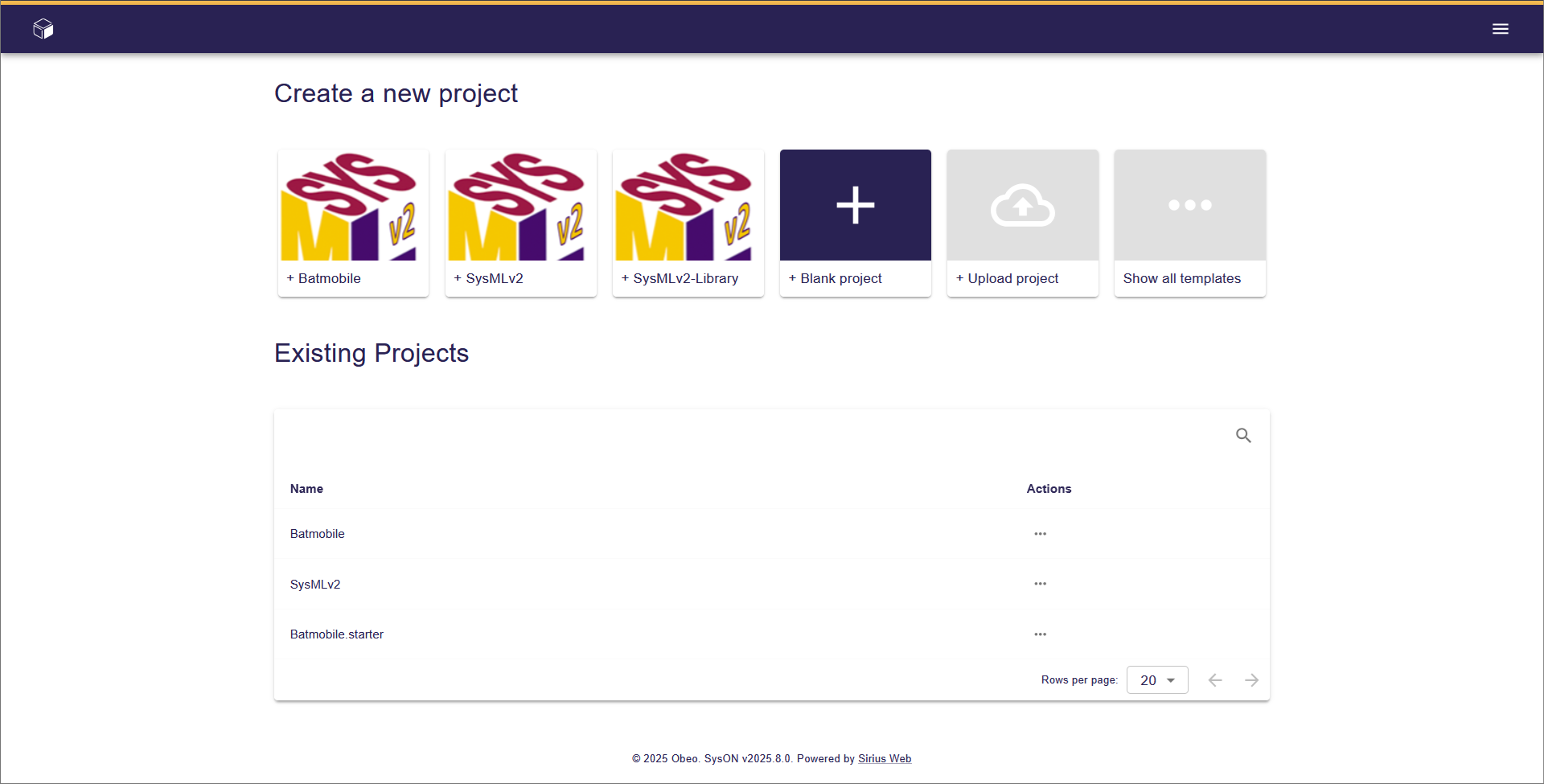
ちなみにこの画面の Existing Projectsのリストにある "Batmobile"は、あのアメコミヒーローが使っている車を題材にしたサンプルです。
終了する
#SysONサーバーを起動したシェルで Ctrl + Cすると SysONサーバーが終了します。
dockerサービスを停止する場合は、以下のコマンドで停止します。
sudo service docker stop
次回予告
#ここまでで SysONを使ってモデリングする準備が整いました。
次回からはいよいよ、SysONを使った SysML v2のモデリング操作をみていきましょう。
